windows所有的数据都放在硬盘上,我们大多数人的习惯都是讲资料分开存放,以便查找,比如一个盘专门装软件,一个盘专门存资料,一个盘专门用来工作等等,如果用户觉得分区数量可能不够用,怎么办?下面,小编将向大家介绍如何给Win8系统进行磁盘分区。
随着Win8正式版已经发布了很长的时间了,相信很多朋友都已经用上了新系统,有些刚安装Win8的朋友可能还没有对硬盘进行分区,不知道如何对Win8硬盘进行分区。下面,小编给大家带来了win8硬盘分区的图文教程。
win8硬盘怎么分区
Win8开机启动后,首先进入的是“开始”界面
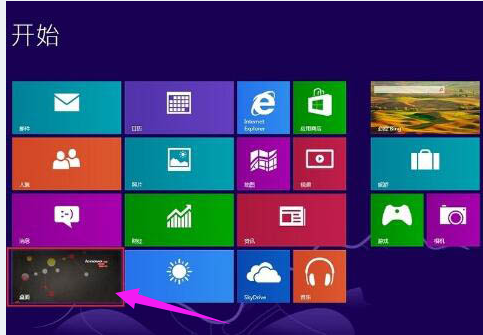
点击“桌面”图标,一般位于左下角,可以进入“桌面”界面,就是我们所熟知的Win界面,暂时称之为正常界面
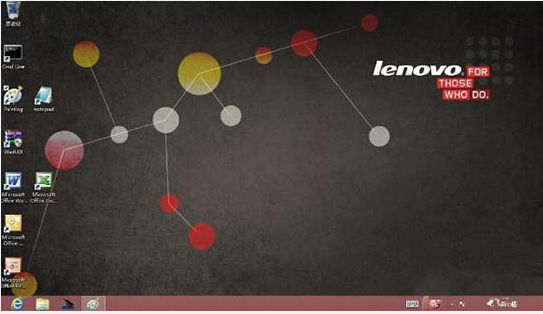
点击“桌面”图标,一般位于左下角,可以进入“桌面”界面,就是我们所熟知的Win界面,暂时称之为正常界面
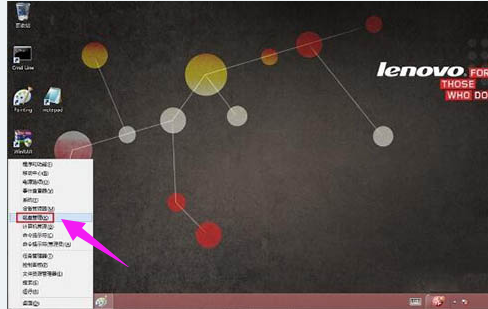
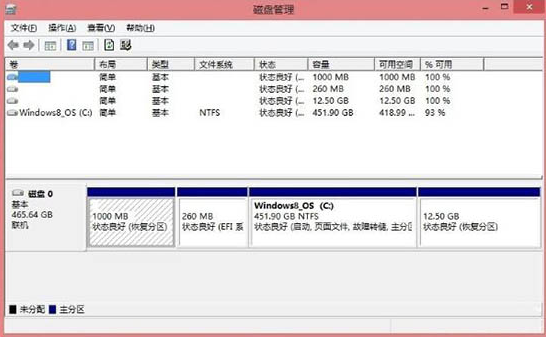
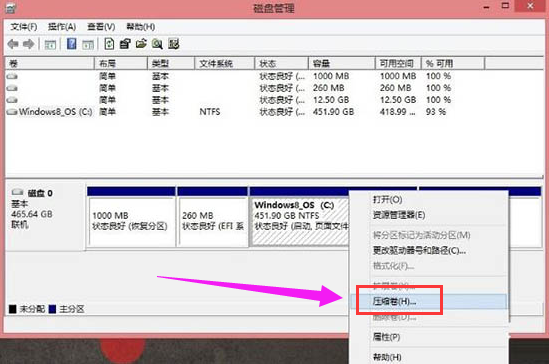
选择“磁盘管理”,进入磁盘管理程序,参见下图。可以看到一个C盘基本占据了全部的空间。
鼠标选中C盘,然后点击右键,出现命令菜单,参见下图。再选中“压缩卷。。。”。
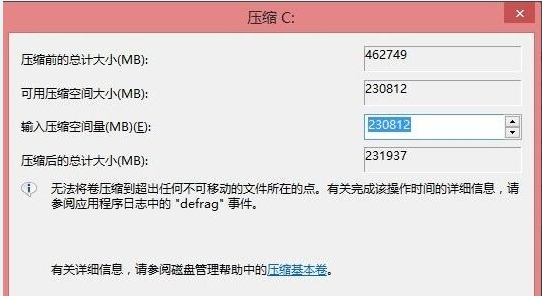
计算核实压缩空间后,出现压缩大小量控制界面,在允许的范围内选择自己所需要的数据,注意它是从卷的末尾处压缩现有分区的,所以压缩空间量就是指的留给D/E们的空间。
压缩完C盘后,出现一个多余的硬盘空间,这就是给D和E们准备的,鼠标选中这个多余空间并按右键,出现新的菜单项。
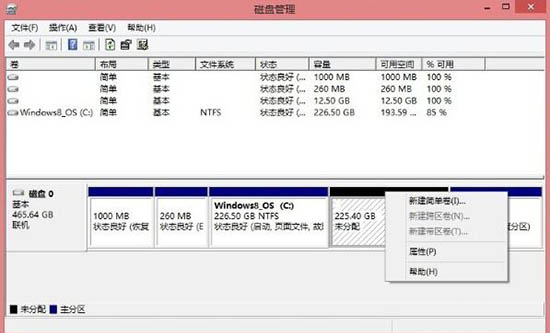
选择“新建简单卷”,通过新建简单卷向导逐步进行,设置卷的大小即D盘的大小,(如果不想设置E盘,这里选择最大就把空间都给了D盘)
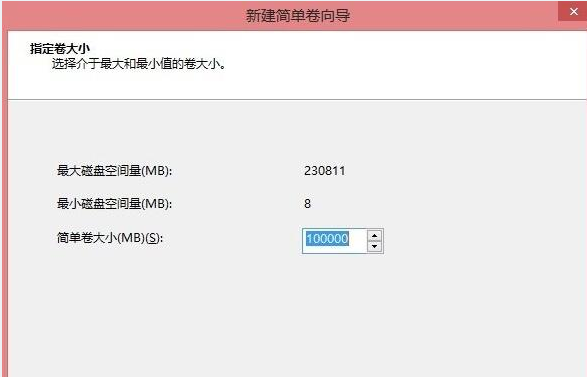
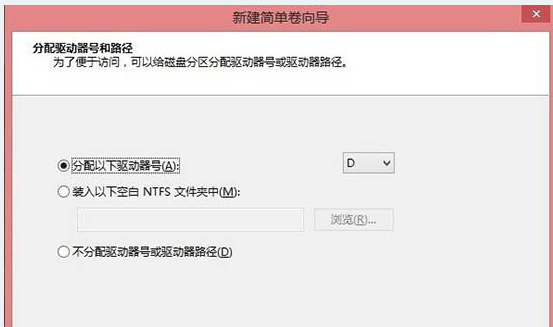
继续,分配盘符,这里就是D盘
然后,设置文件系统及格式化
以上就是win8硬盘分区的技巧。学会了吗?