
当我们使用win10系统时,会出现网络dns异常。我该怎么办?
?
方法 教程
?
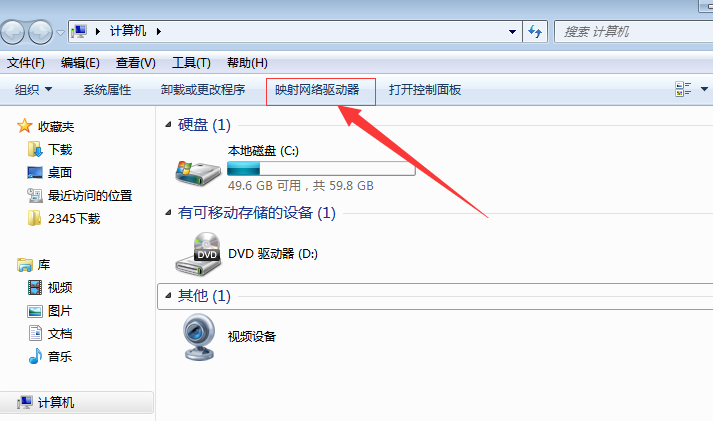
1。首先,我们单击左下角的开始菜单按钮,然后右键单击命令提示符选项。
?
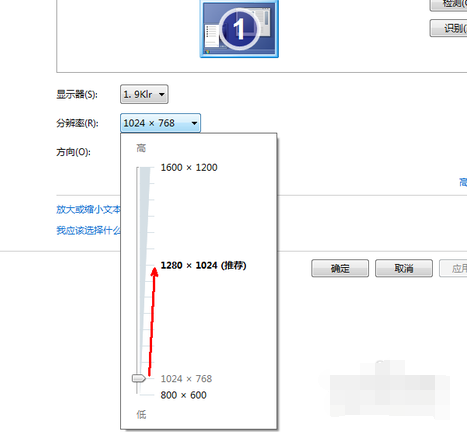
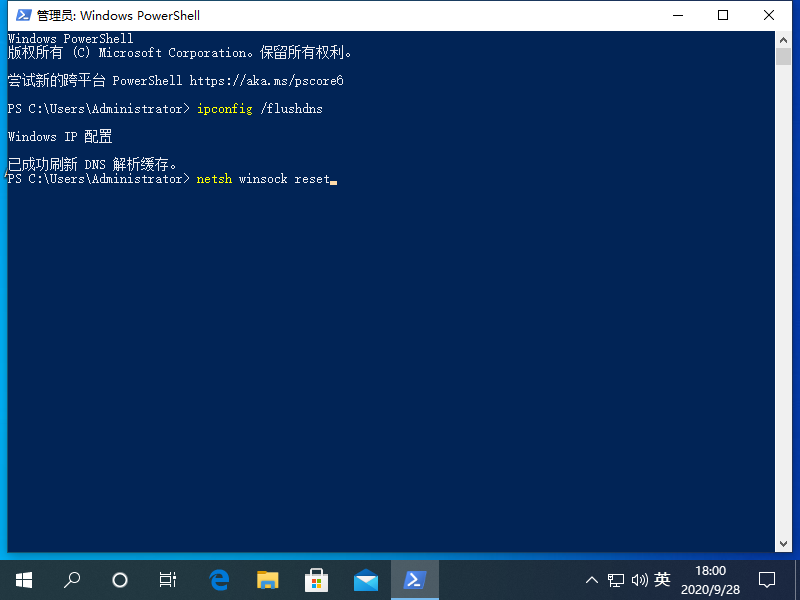
2。然后,我们复制以下命令:ipconfig / flushdns并将其粘贴到页面中。
?
3。按下Enter键后,将显示Windows IP配置,并且DNS解析缓存已成功刷新。
?
4。然后,我们复制命令netsh winsock reset并将其继续粘贴到页面中。
?
5。然后我们按Enter键,它表明winsock目录已成功重置,然后重新启动计算机。

?
6。然后,我们右键单击左下角的菜单页面,然后选择网络连接选项。

?
?
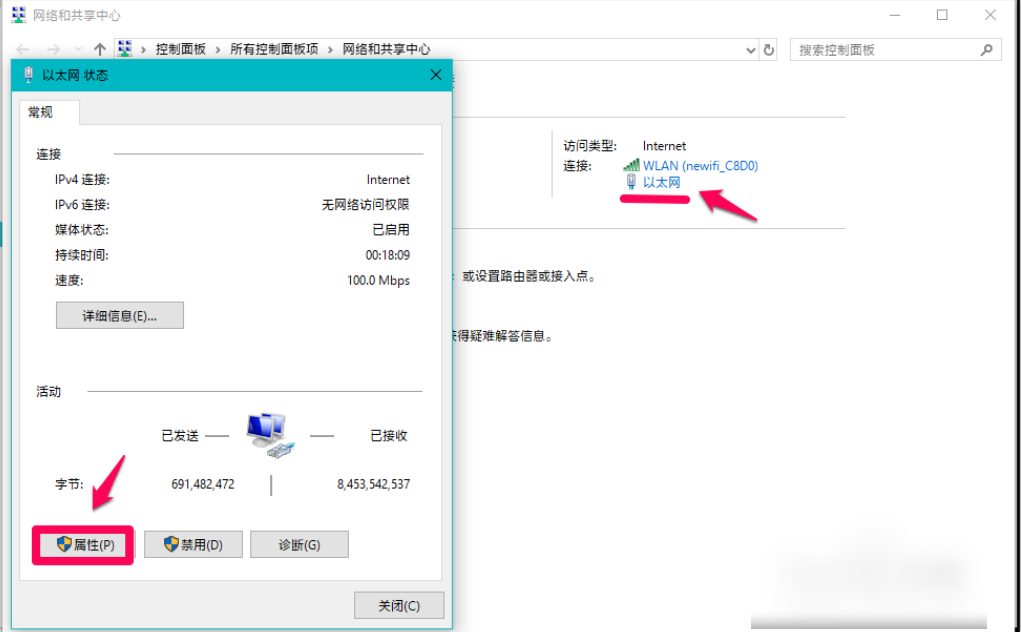
7。然后,单击“网络和共享中心”选项,左键单击以太网图标,然后选择属性选项。
?
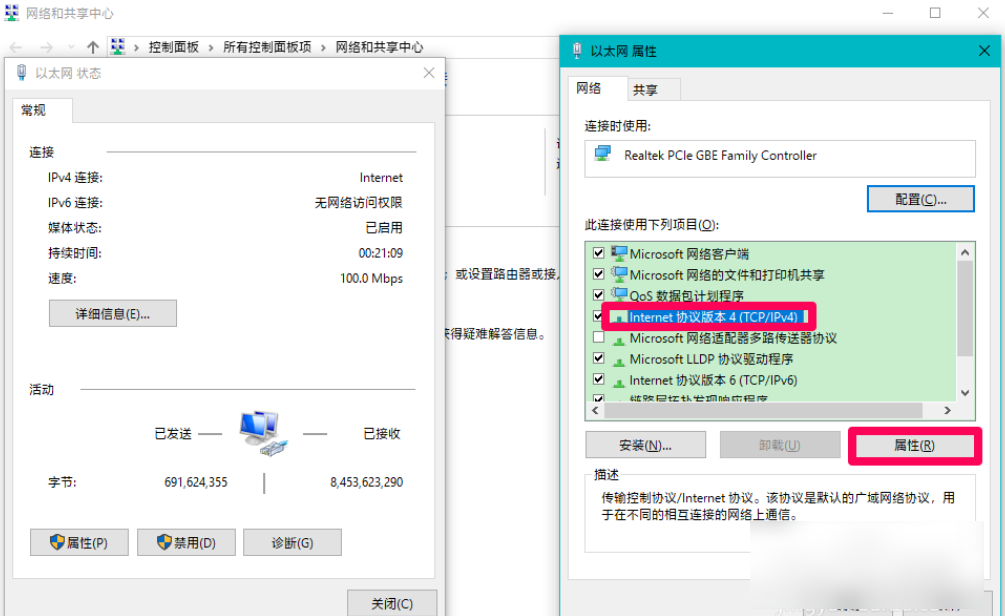
8。接下来,在页面上,单击“ Internet协议版本4TCP / Pv4-属性”。
?
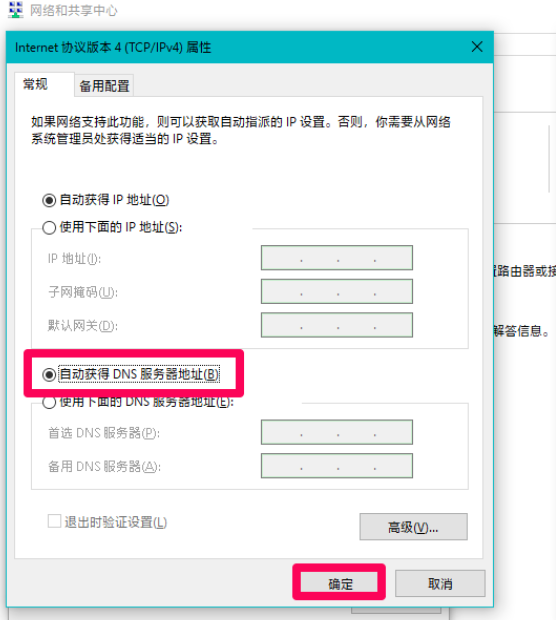
9。然后我们选择在弹出页面中自动获取DNS服务器地址,然后单击“确定”。
?
以上是Win10电脑由于DNS异常而无法访问网络的解决方法。
?
希望上面这篇文章能帮助到大家!
?
关键词:电脑出现DNS异常上不了网,win10出现DNS异常上不了网



