IE浏览器其实并不是特别好用,最近一个用户就反映,在使用IE浏览器的时候,总是弹出脚本调试器,这是怎么回事呢?IE浏览器一直会弹出脚本调试器窗口,该如何禁止呢?下面给大家介绍两种解决方法。
方法一:
1、建议下载并安装【百度电脑专家】,官网:http://zhuanjia.baidu.com 。打开【百度电脑专家】,在搜索框内输入“浏览器网页弹出脚本调试器”,在搜索结果里面选择第一项的【立即修复】,修复完成后重启浏览器验证。

方法二:
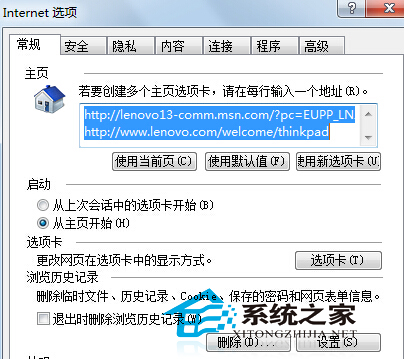
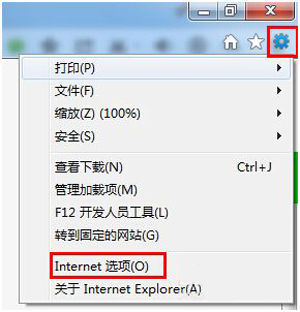
1、打开IE浏览器,找到【工具】,打开【Internet 选项】:
2、在【Internet 选项】里面,选择【常规】,点击【浏览历史记录】下边的【删除】,全选然后点击【删除】:
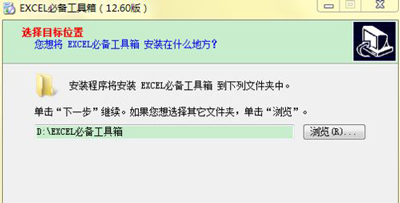
3、打开【Internet 选项】中的【高级】页面,勾选【禁用脚本调试(在Internet Explorer)】和【禁用脚本调试(其他)】,点击【确定】,重启浏览器即可:
IE浏览器相关问题解答:
IE浏览器已停止工作怎么办 Internet explorer已停止工作解决方法
Win10打开IE提示ICBC Anti-Phishing class加载项可用怎么屏蔽
Win8系统IE浏览器总提示是否允许网页访问剪贴板的解决方法