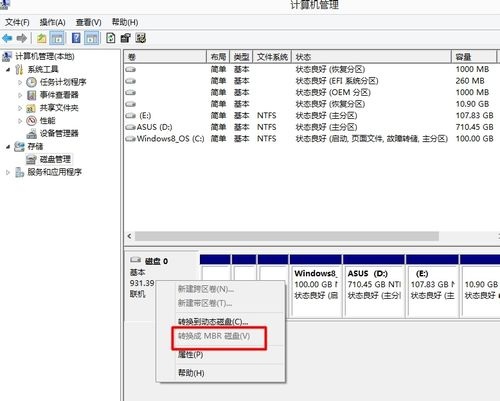
硬盘分为两种格式的分区,一种是GPT,一种是MBR,一般win7或者以下系统是安装在MBR分区中,而win8一般是安装在gpt分区中的,那我们要怎么查看Win8系统硬盘的分区格式呢?可能还有很多用户不知道怎么查看电脑硬盘的分区格式,下面就跟着小编一起来看看吧。
一、右击桌面上的计算机点击管理。
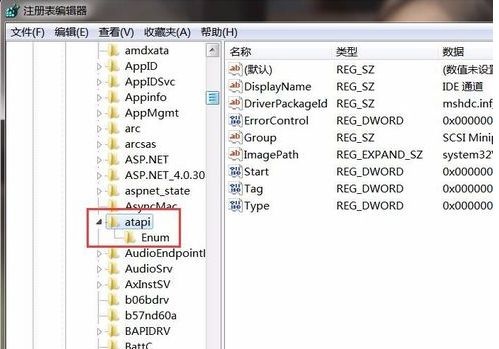
二、在管理中找到磁盘管理。
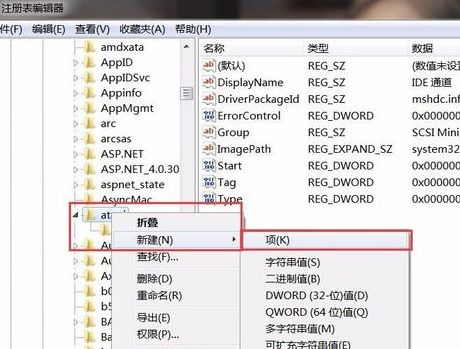
三、进入磁盘管理可以看到我们硬盘的一般情况,那么该如何查看我的硬盘的分区模式。
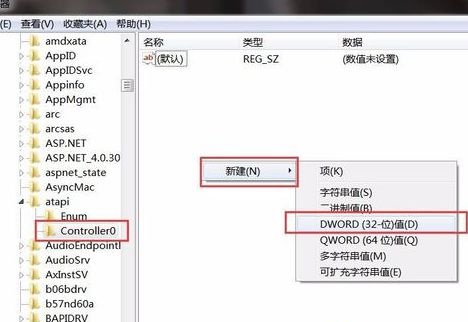
四、右击磁盘0选择属性。
五、在属性中切换到卷标签,这时我们就可以看到磁盘分区形式可以看到为gpt。
六、其实我们在右击磁盘0选项中可以看到转换成MBR磁盘这样也可以判断它为gpt分区。