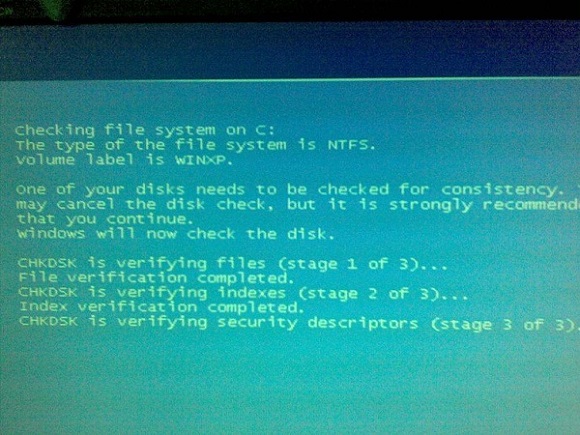
先看看下面这两张图,小伙伴们有木有一种又熟悉又厌恶的赶脚?
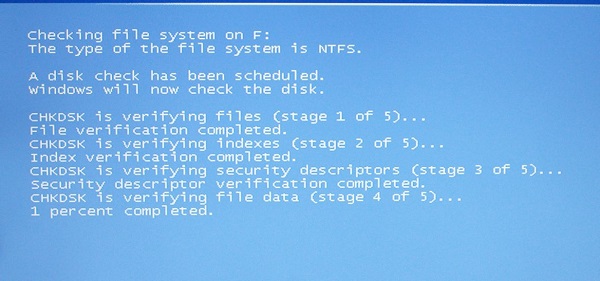
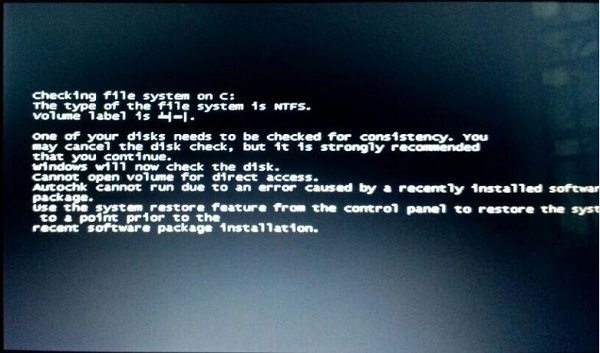
没错,它们总会出现在刚开机进入系统前的一瞬间,稍不留意就会进入从0~100百分比读秒的界面,少则等待1分钟,多则等待数分钟。摆脱,领导还在旁边等着我修改文件呢!
这个自检其实意义不大,多是因为没有正常关机引起的磁盘检测(非法关机或者强行关机造成文件没有回存,严格的说是个软件问题)。所以,为了不再见到这些讨厌的自检界面,咱们有必要学一招屏蔽它们的方法,这就是今天CFan想和大家分享的内容哦。
无论是台式机还是笔记本,开机进入BIOS,找到进入高级配置界面(就是带有Advanced的选项卡)或启动项(带Boot的),然后找到一个名为Quick Boot/Fast Boot的选项,再将它设定在Enabled就会跳过自检。
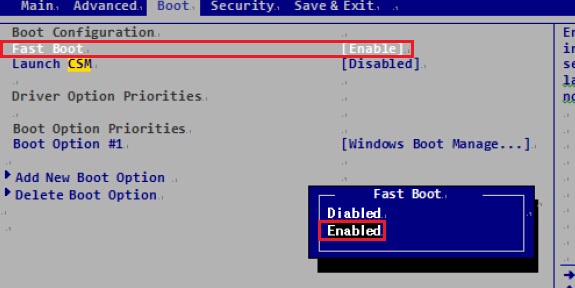
可能有小伙伴会问了,为啥俺的电脑没有Quick Boot/Fast Boot选项,咋整?这个时候,我们在进入Windows系统后按Win+R,在运行窗口中输入CMD回车进入命令提示符界面。
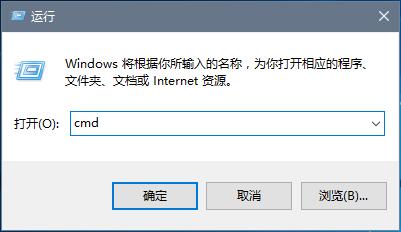
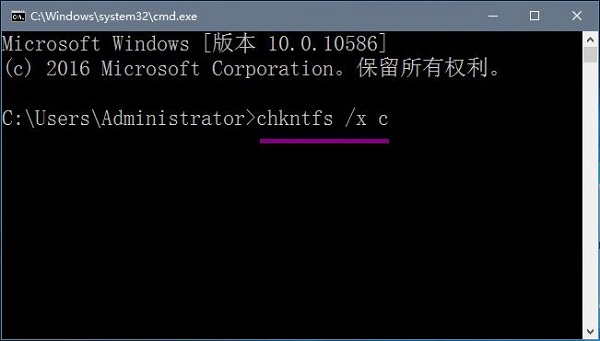
在命令提示符界面输入“chkntfs /x”(x为自检时对应的盘符,如开机自检时总显示的是C盘,那你就输入chkntfs /x c),然后按下回车键就可以了。