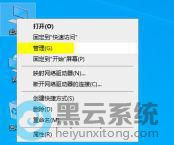
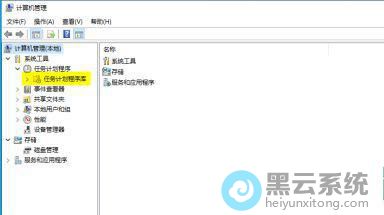
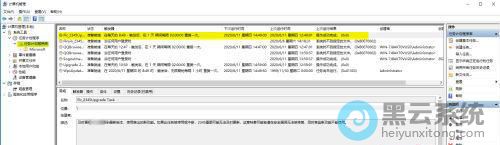
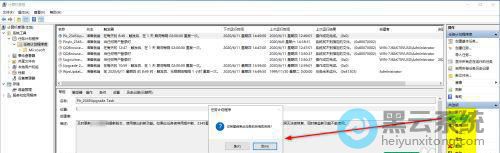
1、首先,右键点击桌面的“此电脑”图标,在弹出的菜单项中,选择打开“管理”界面,如图所示;


u盘重装win10系统步骤 将win10安装U盘插入电脑USB接口,启动计算机,开机过程中按下F12启动热键,选择USB启动项即可。工具/原料:联想r7000p Windows1

win10u启动u盘重装系统步骤? 电脑里面下载大白菜 U盘启动 安装软件,然后电脑插入U盘,完成程序安装。系统设置U盘启动,然后启动电脑,U盘启动后进入

如何制作win10启动U盘 在制作启动盘之前,首先要准备以下工具:(1)一台可使用可下载镜像文档的电脑(2)一个存储容量大于4G的usb设备(U盘或者移动

电脑自带win10系统怎么重装 插入win10系统盘(U盘)后,重启按ESC选择U盘安装win10系统(产品线不同,启动项的进入快捷键不同,华硕笔记本是按ESC,台

iso格式win10系统怎么安装 1、将U盘插入电脑,打开小白 一键重装系统 软件,使用前关闭杀毒工具,等待小白检测环境完成后,点击制作系统,点击开始制

新毛桃u盘启动盘重装win10系统步骤? 制作 U盘启动 盘的方法:第一步到官网中下载安装包到系统桌面上第二步鼠标左键双击运行安装包,接着在“安装位置

mac 用u盘怎么安装win10系统 1在苹果电脑上下载win10镜像文件,或者用u盘把win10镜像拷贝到苹果电脑里。 2在桌面打开launchpad——其他——bootcamp助

新笔记本电脑win10怎样分区硬盘分区 步骤1. 在“此电脑”上右键点击,选择“管理”,然后在“计算机管理”窗口的左侧列表中选择“磁盘管理”。在 Wind

联想电脑重装win10系统步骤 没有U盘怎么重装系统 1.硬盘安装WIN7之前的准备: 1、下载好 windows 7 操作系统并解压到硬盘的根目录(例如D盘,其他盘也是

新电脑怎么安装win10系统步骤 需要自备WIN10的安装盘(U盘)。重启,出现开机LOGO时连续点击ESC选择启动项即可(产品线不同,启动项的进入快捷键不同

08月08日

07月01日

06月14日

05月25日

09月16日
Copyright © 2009-2015 路由器网 版权所有 Power byLUYOUQI.NET
本网站文章来自于个人原创和网络整理,版权归原作者所有,如果我们转载或引用的作品侵犯了您的权利,请联系我们