方法一:
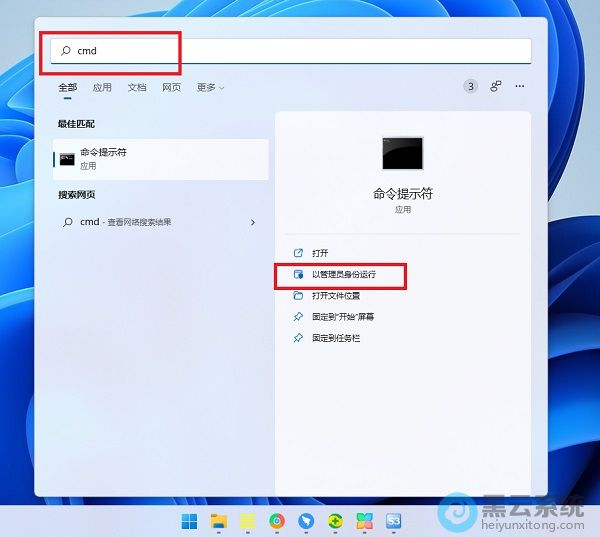
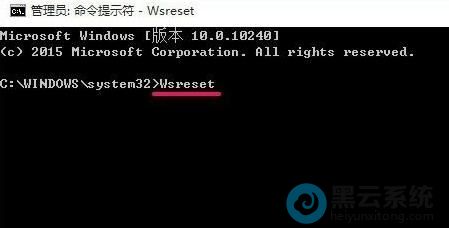
1、首先,点击桌面任务栏的“搜索功能”,搜索“cmd”并选择“以管理员身份运行”,如图所示;
方法二:
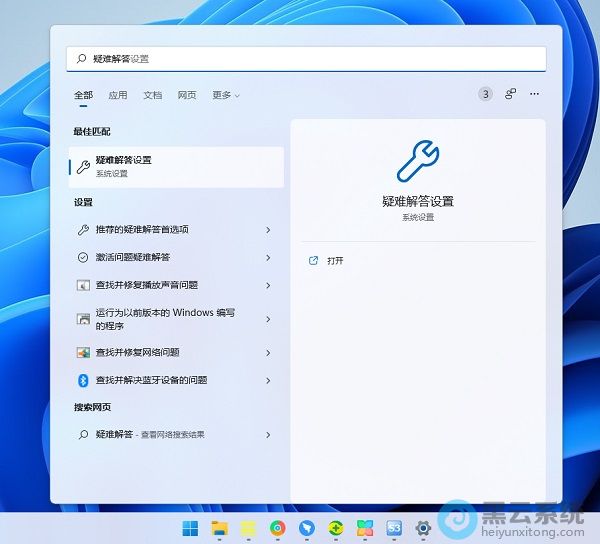
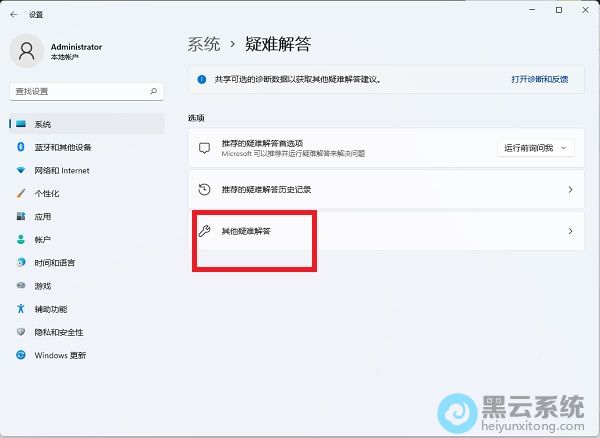
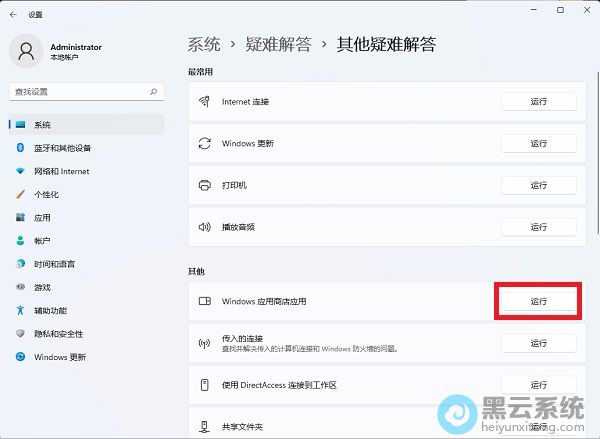
1、首先,依旧在开始菜单中输入搜索“疑难解答设置”,并将其打开,如图所示;

都知道win11系统中有一个贴靠功能,能够方便我们处理多任务的情况,但有部分用户不清楚如何开启贴靠功能,遇到这种情况该如何解决呢?下面就给大家带
在使用win11系统时都会遇到各种各样的问题,最近就有用户遇到了WLAN无线网络消失的情况,这是怎么回事呢?遇到这种问题该如何解决呢?下面就给大家带
都知道当我们在电脑中安装一些软件应用时,可能会自带有部分软件去劫持篡改浏览器主页,最近就有用户发现自己的win11系统的浏览器被劫持篡改了,遇到
相信很多在使用win11系统时多多少少都会遇到一些问题,最近就有用户在使用win11系统时发现无法正常打开Windows安全中心的情况,用户们想知道如何修复
都已经升级安装到了win11系统,发现自己的win11系统桌面右下角处显示一个测试模式的水印,这是怎么回事呢?要知道测试模式是指系统禁用驱动程序强制签
相信很多使用win11系统的用户都会添加一些小组件来丰富一下个性化设置,一般默认都在任务栏中间,但发现小组件出现在任务栏左侧,这是怎么回事呢?遇
在使用win11系统时多多少少都会遇到一些问题,最近就有用户在使用win11系统时遇到了操作无法完成提示0x00000040,指定的网络名不再可用的问题,遇到这
都已经升级安装了win11系统,对于新的系统大部分用户还不太熟悉,最近就有用户想设置关机键,但不清楚如何操作,具体该如何设置呢?下面就给大家带来w
会给自己的电脑外接显示器,这样可以提高工作效率,但需要在系统中进行设置,才能正常的显示扩展屏幕,那具体盖如何设置呢?下面就给大家带来win11系
相信很多刚升级win11系统的用户都有发现,win11系统的开始菜单是呈现居中的状态,而这样的设计让部分用户使用起来并不习惯,想知道如何取消居中,具体

08月08日

07月01日

06月14日

05月25日

09月16日
Copyright © 2009-2015 路由器网 版权所有 Power byLUYOUQI.NET
本网站文章来自于个人原创和网络整理,版权归原作者所有,如果我们转载或引用的作品侵犯了您的权利,请联系我们