win10系统的用户反映自己的电脑非常的卡,打开任务管理器查看下进程情况,发现其中有一个antimalware service executable进程占用率极高,不清楚这个是什么进程,具体该如何禁用呢?下面就给大家带来win10系统antimalware service executable cpu占用率高的解决方法吧!
注:Antimalware Service Executable是win10内置杀毒软件windows defender的一个进程。一般情况是刚开机是系统运行杀毒程序这个进程占用cpu高,过一会就没事了。
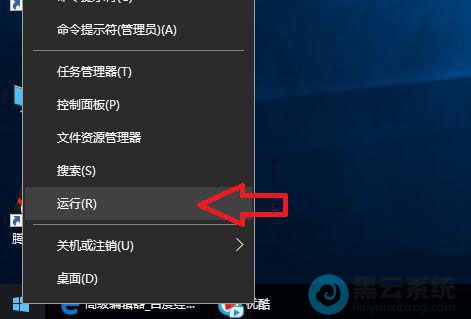
详细的操作步骤方法如下:方法一:1、首先,右键点击桌面左下角的“开始菜单”,在弹出的菜单项中,选择打开“运行”窗口,如图所示;
2、接着,在打开的运行窗口中,输入“gpedit.msc”命令打开“本地组策略编辑器”界面,如图所示;

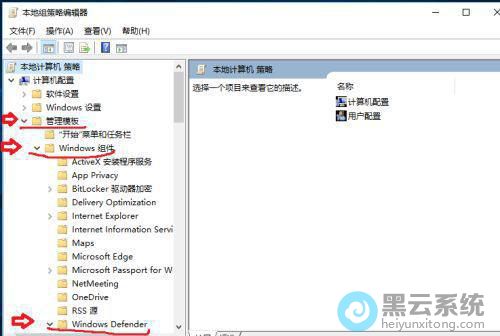
3、然后,在打开的组策略界面中,依次打开“管理模板-Windows组件-Windows defender”,如图所示;
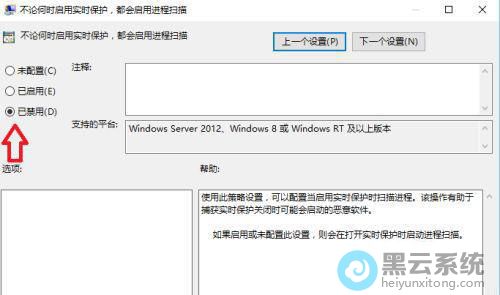
4、随后,点击其中的“实时保护”文件,在对应的右侧中,找到并双击打开“不论何时启用实时保护,都会启用进程扫描”策略,如图所示;
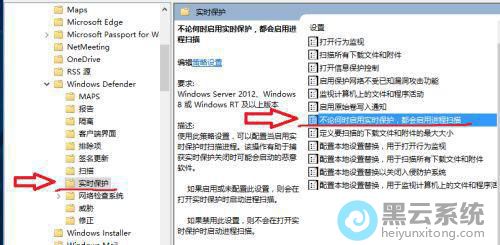
5、最后,在打开的窗口中,选择“已禁用”选项,点击确定即可,如图所示;
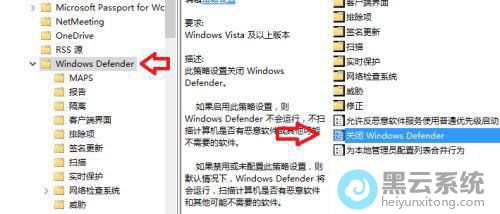
方法二:1、首先,与上述方法一样,依次展开“管理模板-Windows组件-Windows defender”,在右侧中,找到并双击打开“关闭Windows defender”策略,如图所示;
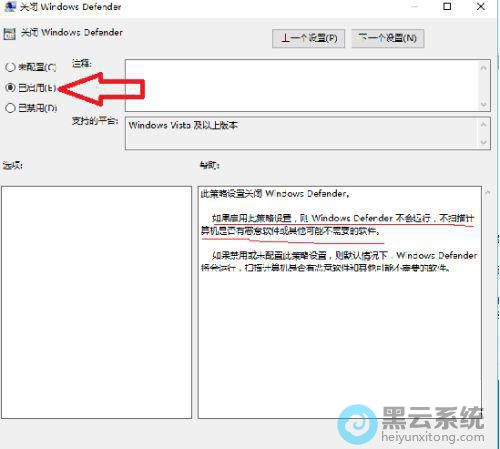
2、接着,在打开的界面中,选择“已启用”选项,点击确定即可,如图所示;
方法三:1、打开桌面左下角的“开始菜单”,在弹出的菜单项中,选择打开“设置”界面,如图所示;

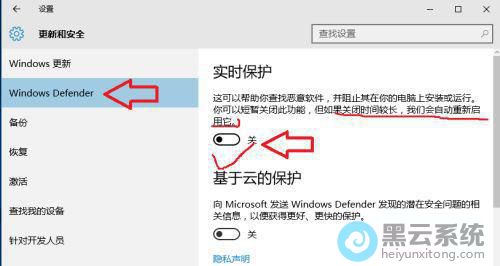
2、接着,在打开的设置界面中,找到并点击“更新和安全”选项,如图所示;

3、然后,在打开的页面中,点击左侧的“Windows defender”选项, 再关闭右侧的“实时保护”开关即可,如图所示;
以上就是Win10系统antimalware service executable cpu占用率高怎么办?的文章,如果这篇文章的方法能帮到你,关注www.luyouqi.net 路由器网