
? 现在Win10已经投入使用有一段时间了,所以现在有的用户也想将自己的系统升级到Win10,尝试一下Win10里面的新功能。不过在使用Win10的时候,想要让电脑使用的更流畅,这时候我们是可以开启“高性能模式”的,这样就可以帮我们提升系统的运行速度。那么在Win10系统中怎样开启高性能模式呢?下面在这里还是让小编来为大家介绍下Win10开启高性能模式的操作法吧!
步骤如下:
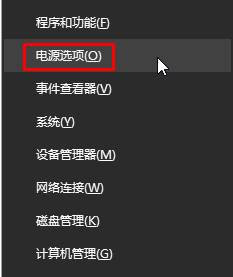
1、按下“Win+X”组合键,在弹出的菜单上点击“电源选项”;
2、点击当前以选中的电源计划后面的“更改计划设置”;

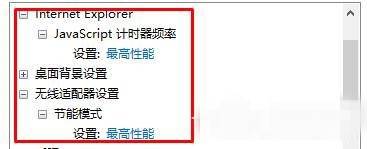
3、将【Internet Explorer】 和【无线适配器设置】下面的选项设置为“最高性能”;
4、展开【处理器电源管理】,将“最小处理器状态”、“系统散热方式”、“最大处理器状态”都设置为100%;

5、在【“多媒体”设置】下的“播放视频时”的下拉菜单设置为“优化视频质量”,点击应用并确定即可。

以上Win10系统开启高性能模式的操作方法就为大家介绍完了,要是你还不知道怎样开启高性能模式的话,那么可以按照上述的方法去进行操作,这样应该就可以开启高性能模式了。




