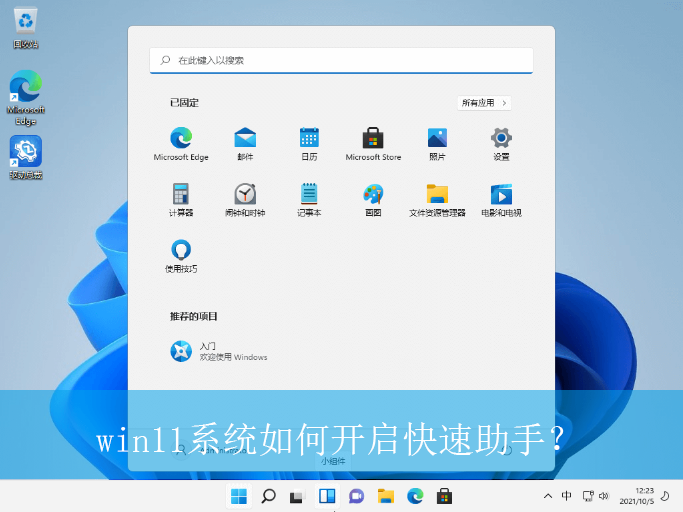
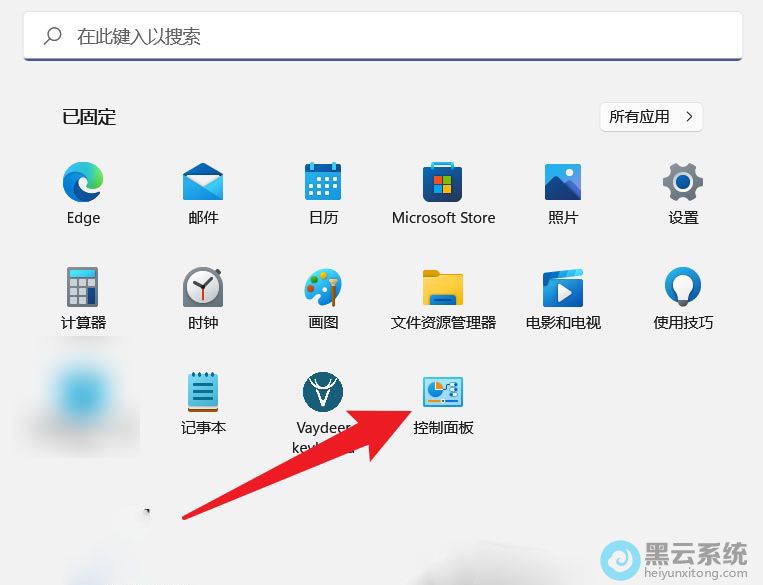
1、首先,点击桌面任务栏的“开始菜单”,选择打开“控制面板”界面,如图所示;

联想昭阳 E4-IIL是一款深受广大用户们喜爱的商用型办公笔记本电脑,采用了intel第十代酷睿i5处理器以及性能级独立显卡,能够满足用户们日常办公使用需
惠普战66 五代是一款商务办公笔记本电脑,搭载了intel第十二代酷睿i7处理器以及性能级独立显卡,能够让用户们有着不错的办公体验,那么惠普战66 五代
新手自己用u盘怎么装win11系统?win11系统是当下很受欢迎的操作系统,全新的界面设计以及功能,让用户体验更好,但是微软设置了硬件检测,很多用户的
如何使用本地账户安装升级Win11系统?最近有收到用户反映如何使用本地账户去安装Win11系统,想知道解决操作方法步骤,今天小编就为大家整理了关于这个
没有TPM的电脑安装Win11方法?Win11系统相比之前的系统来说,硬件门槛要提高了不少,其中的TPM2.0可以说基本把三年之前的电脑都排除在外了,不过也并
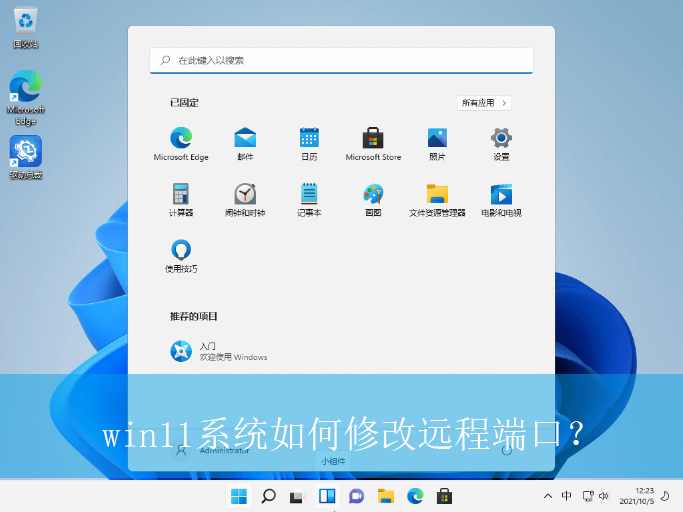
系统默认的远程桌面端口是3389,能够提供远程桌面等连接工具来连接到远程的服务器上,但最近有部分用户想要修改端口,不清楚如何操作,遇到这种情况该
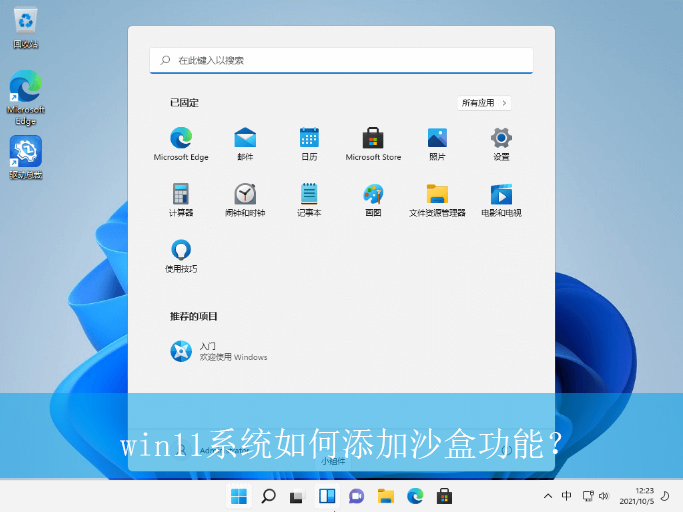
都升级安装了win11系统,都知道系统自带有许多有趣的功能,最近就有用户想添加沙盒功能,但不清楚如何操作,一般情况下该功能都是处于关闭状态,下面
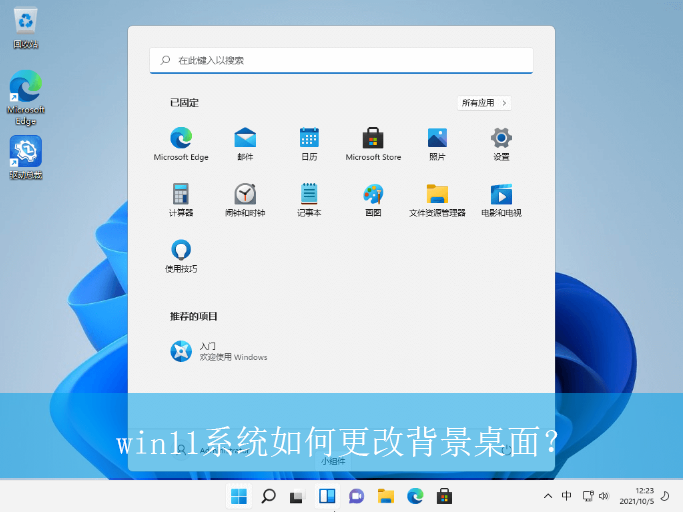
都已经升级安装了win11系统,部分用户发现桌面背景不太美观,想更换一个背景,但不清楚win11系统的设置,这该怎么办呢?其实方法非常的简单,下面就给
都知道网站上传的图片显示总是太大,想要顺利的上传图片,就需要对图片进行压缩,但部分用户刚升级到win11系统,不太清楚如何操作,遇到这种情况该如
HTML是一种制作万维网页面的标准语言,但有很多用户都想知道如何打开html格式文件,其实可以直接使用浏览器将其打开,下面就给大家带来win11系统打开h

08月08日

07月01日

06月14日

05月25日

09月16日
Copyright © 2009-2015 路由器网 版权所有 Power byLUYOUQI.NET
本网站文章来自于个人原创和网络整理,版权归原作者所有,如果我们转载或引用的作品侵犯了您的权利,请联系我们