微星intel主板开启VT虚拟化步骤:
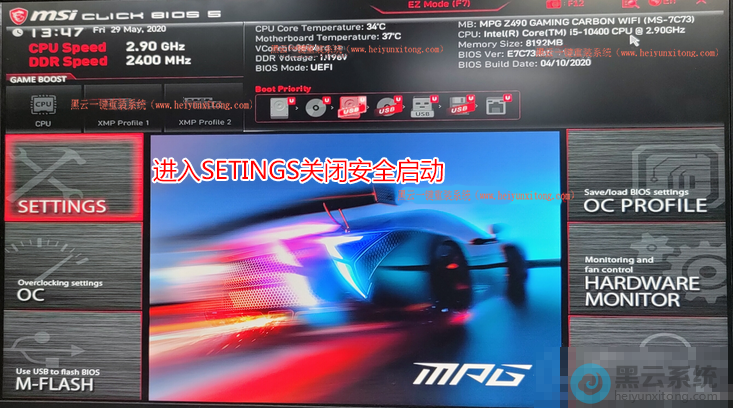
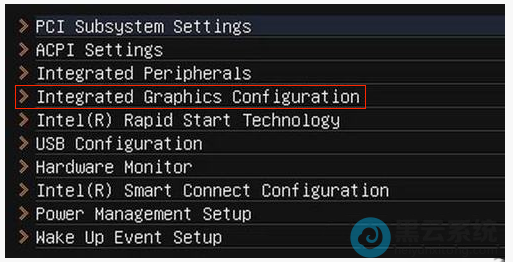
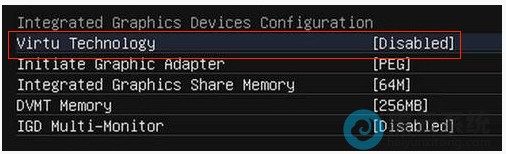
1、首先,在电脑重启或开机时按下启动快捷键“F2”进入到bios设置界面,如图所示;

微星AMD主板开启VT虚拟化步骤:
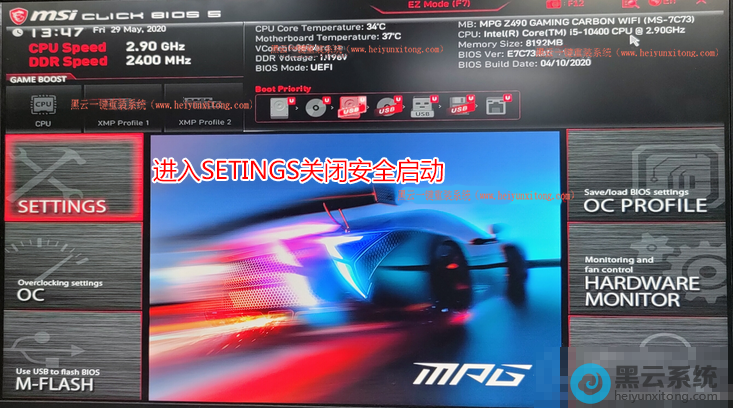
1、如上面方法一样,按下启动快捷键F2进入到bios设置界面,如图所示;
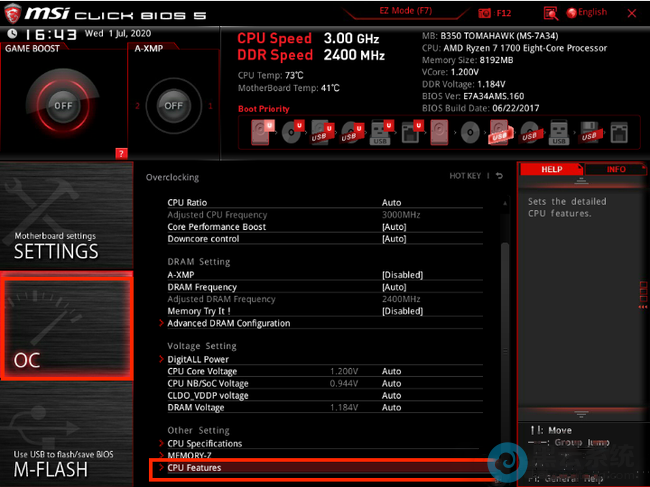
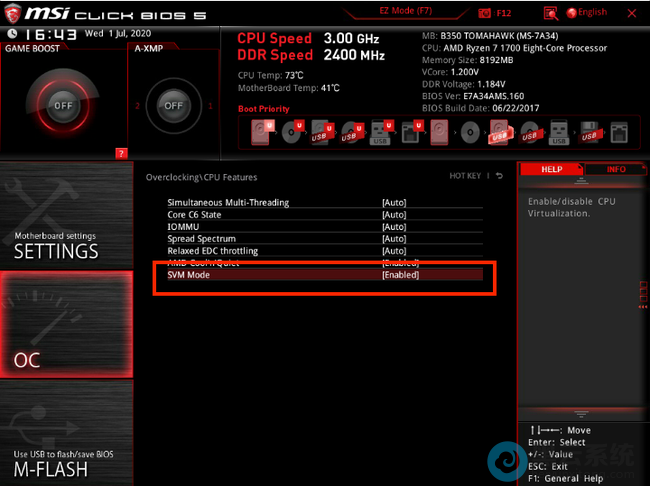
注:主板型号和CPU不同的话,BIOS设置方法可能会不同。?
以上就是微星主板如何开启vt虚拟化?|微星主板开启vt虚拟化的方法的文章,如果这篇文章的方法能帮到你,关注收藏 www.luyouqi.net 路由器网

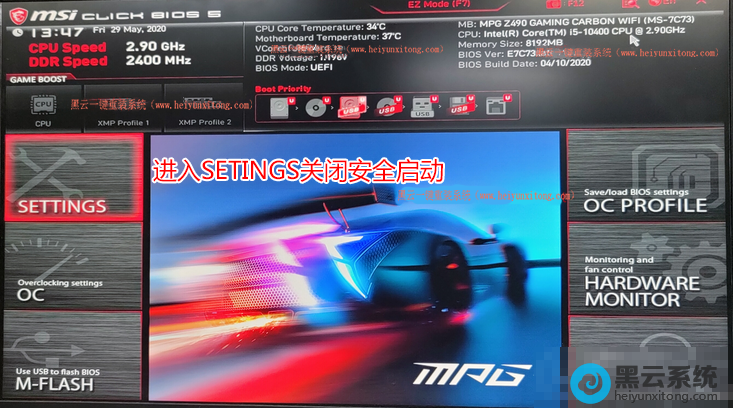
在300系列芯片组主板后,bios设置中有一个安全启动的功能,由于win7系统默认都不支持安全启动,所以在安装时都需要去将其关闭,然后就有很多使用微星
最近使用映泰主板的用户朋友问,映泰主板如何开启vt虚拟。大多数都可以在Bios设置中开启vt虚拟化技术,当CPU支持VT-x虚拟化技术,有些电脑会自动开启V
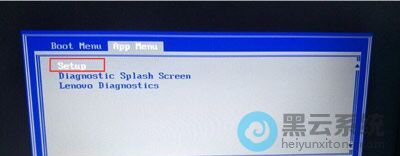
最近使用联想ThinkPad笔记本的用户朋友问,联想ThinkPad笔记本如何开启vt虚拟。大多数都可以在Bios设置中开启vt虚拟化技术,当CPU支持VT-x虚拟化技术
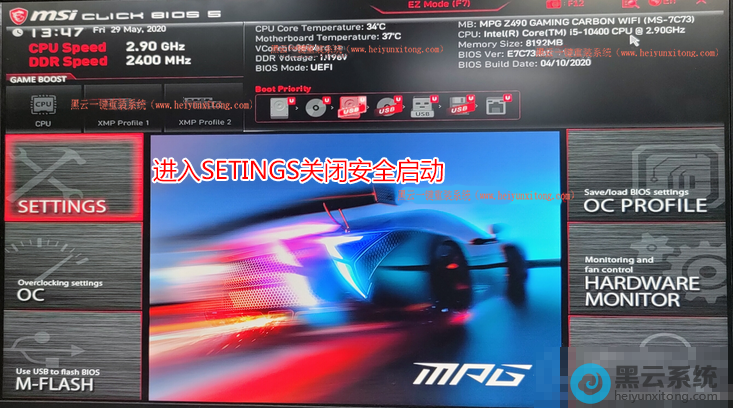
最近有使用微星主板的用户问,微星主板如何安装win11系统?在这和大家说下,这几年的微星主板大部分默认采用的是uefi+gpt引导模式,有部分用户不知道
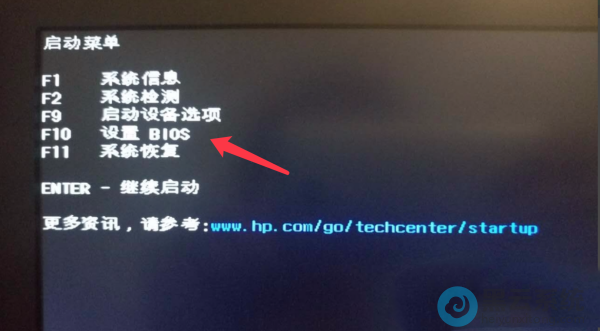
最近使用惠普电脑的用户朋友问,惠普电脑如何开启vt虚拟。大多数都可以在Bios设置中开启vt虚拟化技术,当CPU支持VT-x虚拟化技术,有些电脑会自动开启V
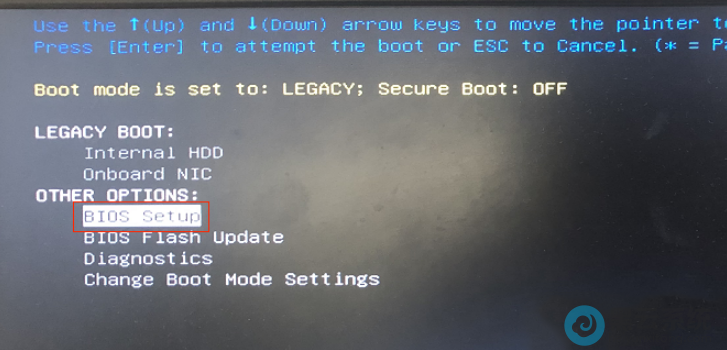
最近使用戴尔电脑的用户朋友问,戴尔电脑如何开启vt虚拟。大多数都可以在Bios设置中开启vt虚拟化技术,当CPU支持VT-x虚拟化技术,有些电脑会自动开启V
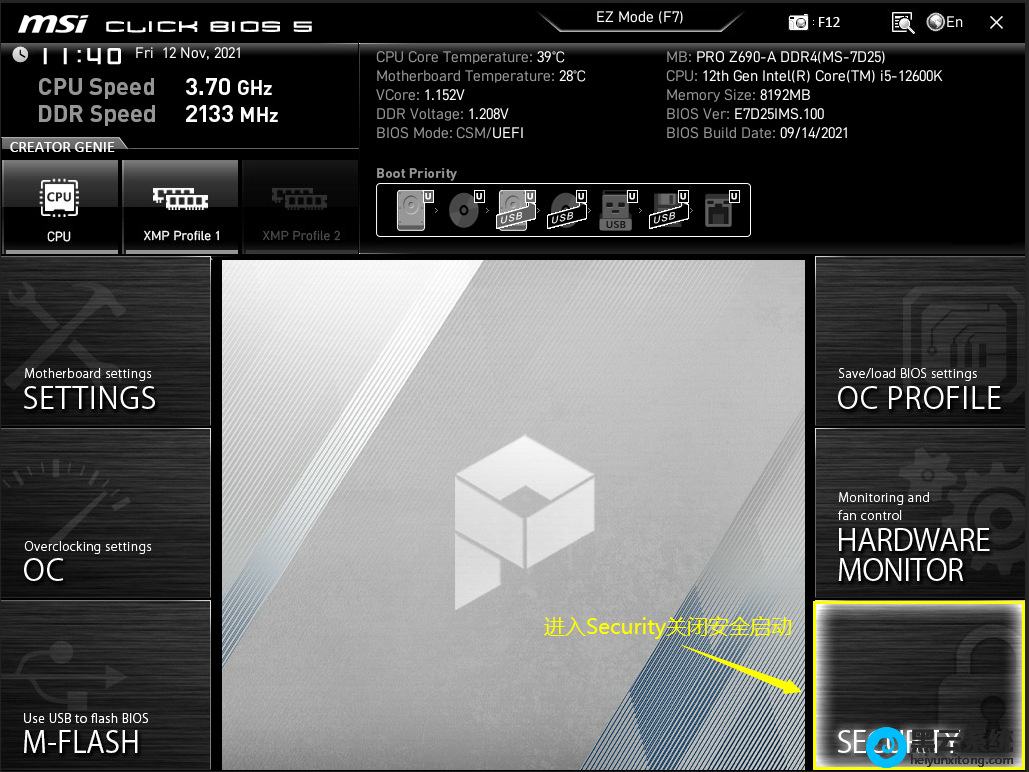
最近有很多用户问微星主板如何安装win7系统?在这里和大家说下,微星300系列以前主板安装WIN7系统直接安装即可,而300系列以后的主板需要在bios中关闭
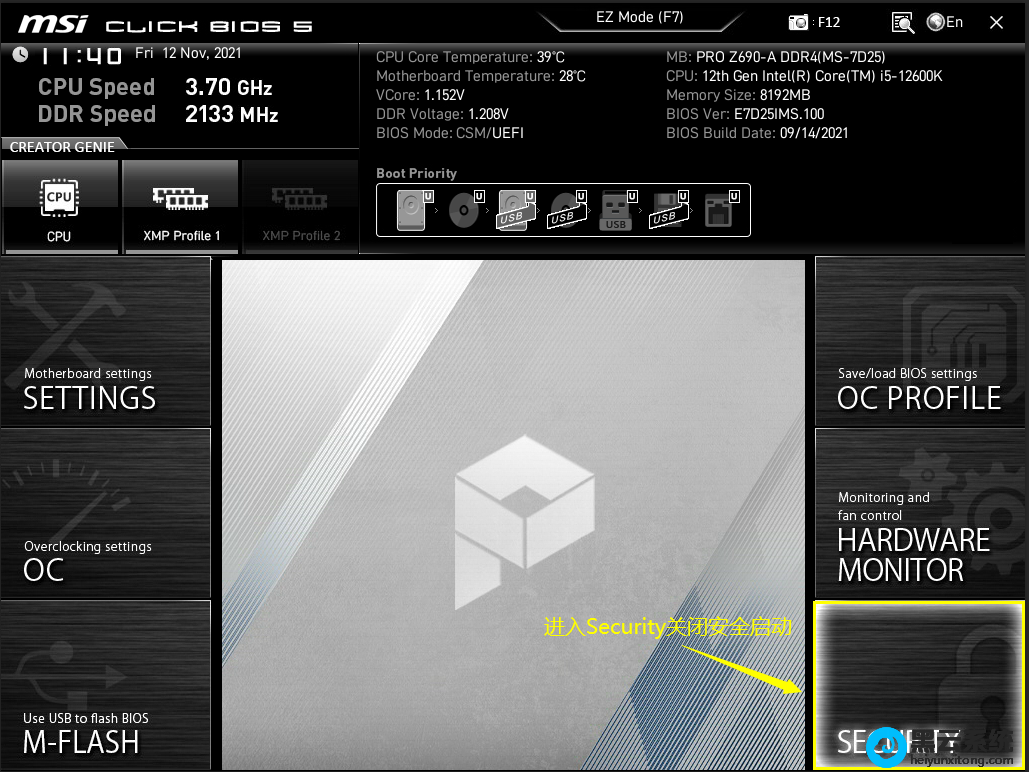
有很多使用微星主板的用户问,微星主板如何安装win10系统?微星主板大部分默认采用的是uefi+gpt引导模式,并且自带有intel vmd技术,有些用户都不知道
在电脑中开启vt虚拟化功能后可以提升电脑中运行虚拟机的速度,但是由于不同的主板,设置方法都不同,导致不少用户设置上遇到了问题,下面就给大家带来
显存是用来存储要处理的图形信息的部件,是电脑必不可缺的,但在本地显存不够用的情况下,用户可以选择进行显存的共享操作,那具体该如何操作呢?下面

08月08日

07月01日

06月14日

05月25日

09月16日
Copyright © 2009-2015 路由器网 版权所有 Power byLUYOUQI.NET
本网站文章来自于个人原创和网络整理,版权归原作者所有,如果我们转载或引用的作品侵犯了您的权利,请联系我们