惠普暗影精灵8台式机安装win10系统及bios设置【集成12代cpu驱动】

2026-03-04 16:47 人气:
惠普暗影精灵8采用的是12代cpu,预装了win11家庭版系统,很多用户觉得win11系统家庭版不好用,想要安装win10专业版。要知道惠普2022年以后的电脑采用的12代CPU,默认没有兼容模式是无法安装win7系统的,所以只能安装win10和win11。但由于惠普电脑是采有uefi+gpt引导,不能直接安装win10系统,且部分U盘启动盘工具不支持uefi+gpt,安装后就会出现找不到引导和无法进入安装界面的现象,那惠普暗影精灵8如何安装win10系统呢。下面就给大家带来惠普暗影精灵8台式机安装win10系统及bios设置的相关教程吧!

惠普暗影精灵8台式机安装win10系统的操作步骤如下:

一、安装前准备工作

1、转移硬盘所有的重要文件。(注:转换分区时可能会导致部分文件丢失)

2、准备8G容量U盘一个:U盘启动盘制作工具(PE特点:1,绝无捆绑任何软件的启动盘。2,支持PE自动修复UEFI+GPT引导。3,支持LEGACY/UEFI双引导。4,一键装机自动注入usb3.0和nvme驱动)

3、win10镜像下载: 惠普WIN10镜像下载(win10专业版)
?
惠普暗影精灵8台式机安装win10系统的注意事项:

1、目前惠普电脑不支持修改legacy传统模式安装win10系统,只能采用uefi引导,uefi引导只支持64位操作系统。

2、如果是双硬盘,那么我们要将固态硬盘分区改为guid(gpt分区),机械硬盘不用分区,如果两块硬盘都分区为guid,注意调整固态硬盘为第一启动项,第一启动项字样一般为:windows boot manager。

3、需要注意有双硬盘情况,如果从盘带有esp msr以及有其它还原分区Recovery情况下,一定记得将从盘这几个分区干掉,直接选择将主盘快速分区,出现esp msr分区即可安装系统。?

二、惠普暗影精灵8台式机安装win10系统及bios设置步骤

1、首先,在电脑重启或开机时,按下启动快捷键“F10”进入到bios界面,进入界面后,切换到“配置”选项卡,找到“SATA仿真”选项,并更改硬盘模式为“AHCI”模式,如图所示;
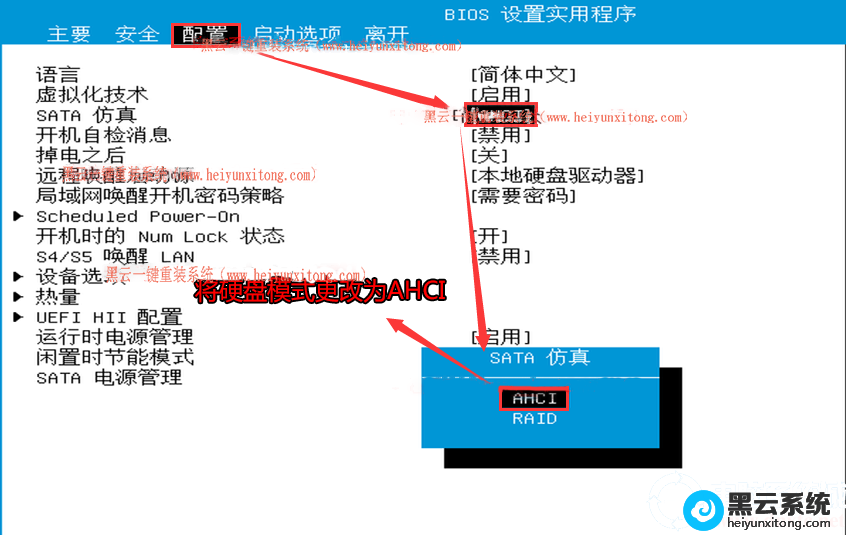
更改硬盘模式为AHCI

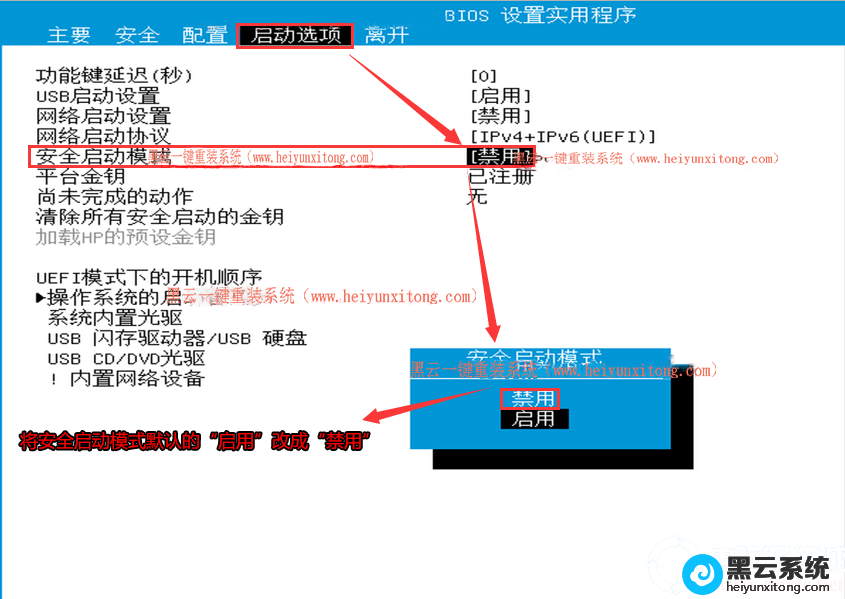
2、接着,再切换到“启动选项”选项卡中,找到“安全启动模式”选项,设置为“禁用”关闭安全启动,如图所示;

关闭安全启动

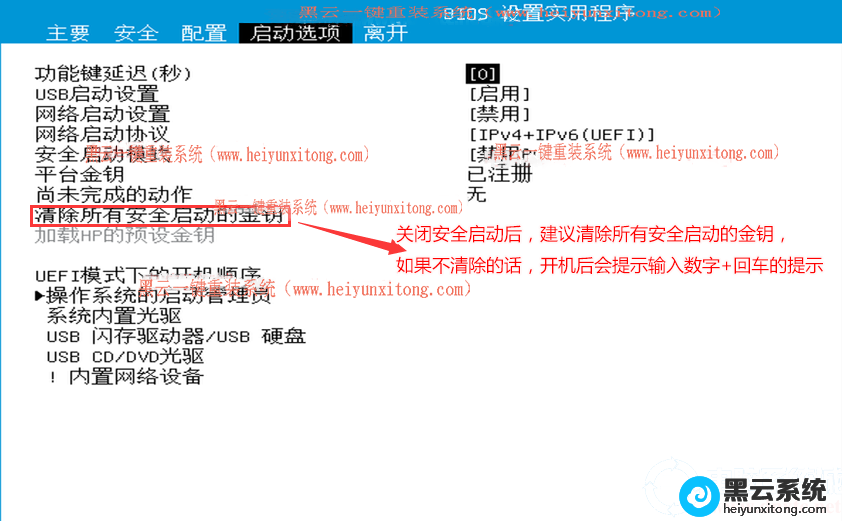
3、然后,关闭“安全启动”后,建议再点击“清除所有安全启动的金钥”进行清除(注:如若不清除,电脑开机后会提示“输入数字+回车”),如图所示;

选择清除所有安全启动的金钥
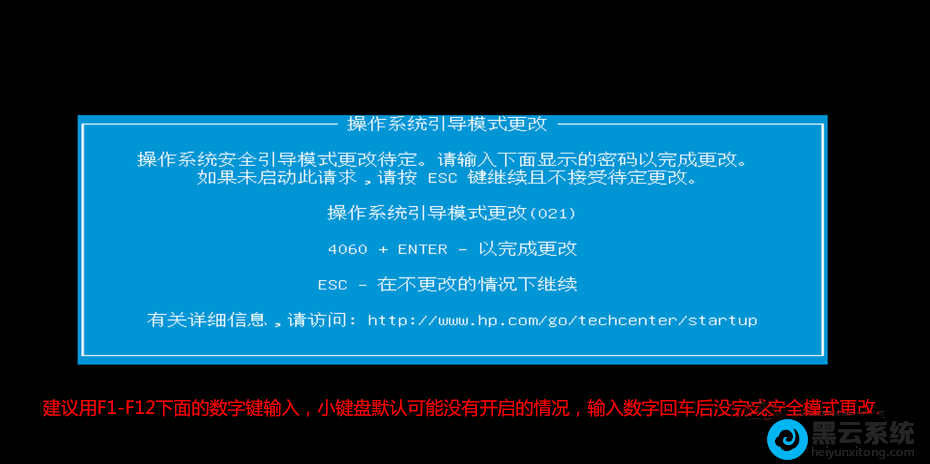
确认更改关闭安全启动

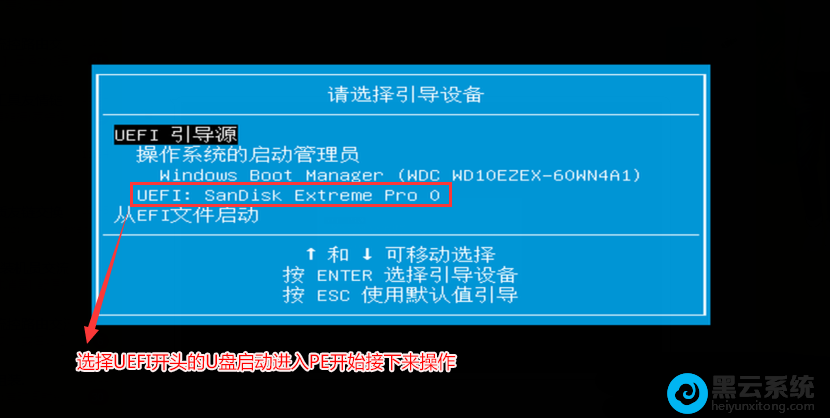
5、完成设置后,按F10键保存并重启电脑,插入已制作好的U盘启动盘,在电脑重启时不断的按下“ESC”键,再按F9键调出启动管理对话框,选择识别带有uefi开头的U盘进入到pe系统界面中,如图所示;

选择uefi开头的U盘进入pe

三、惠普暗影精灵8台式机安装win10系统分区步骤(惠普暗影精灵8台式机安装win10系统一定要用GPT分区)建议快速分区选择guid重新分区

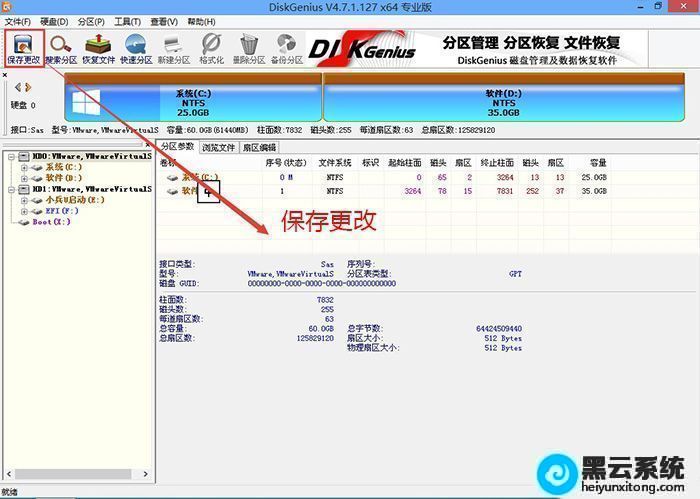
1、选择U盘启动盘进入PE后,在桌面上找到并点击运行“DiskGenius”分区工具,点击菜单栏的“硬盘”,选择“转换分区表类型为guid格式”,然后保存更改,如下图所示;
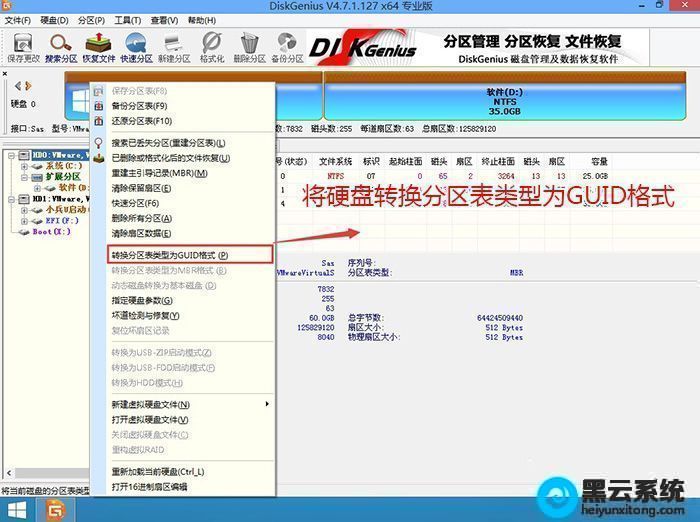
转换分区表类型为guid格式

?

保存更改

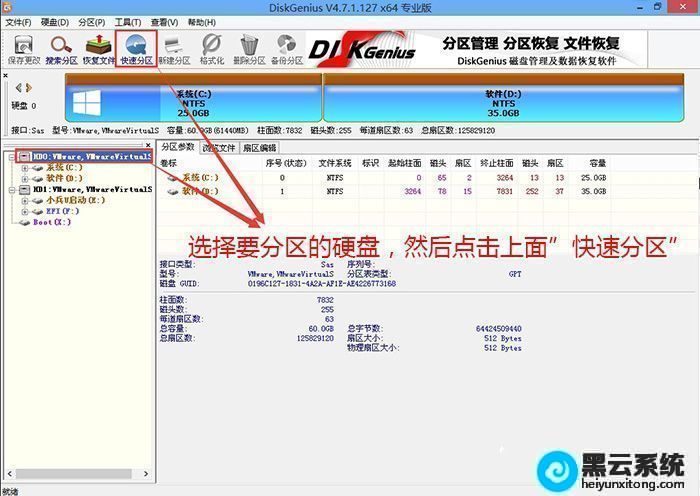
2、然后选择所需要分区的硬盘,点击上面“快速分区”功能,如下图所示;

按下快速分区

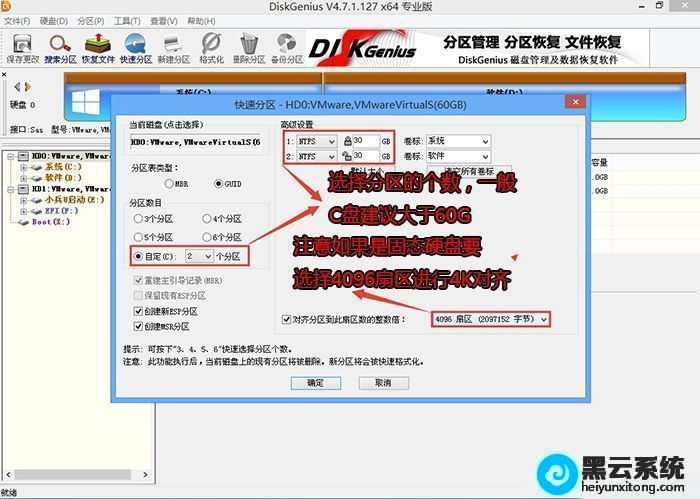
3、在弹出的“快速分区”界面,我们这里选择好分区的类型GUID和分区的个数以及大小,(注:这里一般推荐C盘大小大于60G比较好,然后注意如果是固态硬盘要进行4K对齐)如下图所示;

选择分区类型以及分区大小

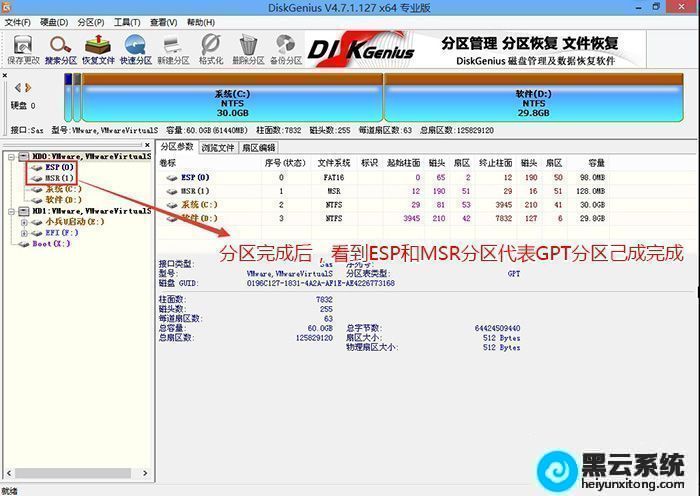
4、分区完成后可以看到左侧的“ESP和MSR分区”代表GPT分区完成,如下图所示;

分区完成后可以看到ESP和MSR分区代表GPT分区完成

四、惠普暗影精灵8台式机安装win10系统步骤

1、运行桌面的"黑云一键重装系统"工具,然后首先点击浏览,在U盘找到我们下载好的ghost版本的iso或者gho文件,以c盘为系统盘,把win10系统安装在c盘中,点击确定,(注:如果是双硬盘我们一定记得不一定是C盘,我们根据情况选择你要安装的系统盘符上)如图所示;
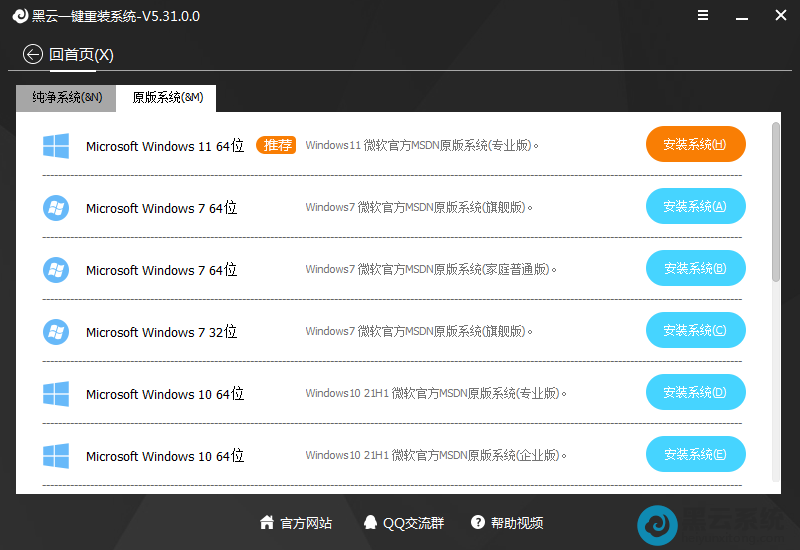
选择安装版本

2、点击开始后,等待释放GHO安装程序,电脑便会自动重启电脑。

3、下载完后直接拔掉U盘,耐心等待系统部署完成就改好win10系统了。。

注:如安装完驱动不完整,可进入桌面中选择下载"驱动总裁"补全驱动。
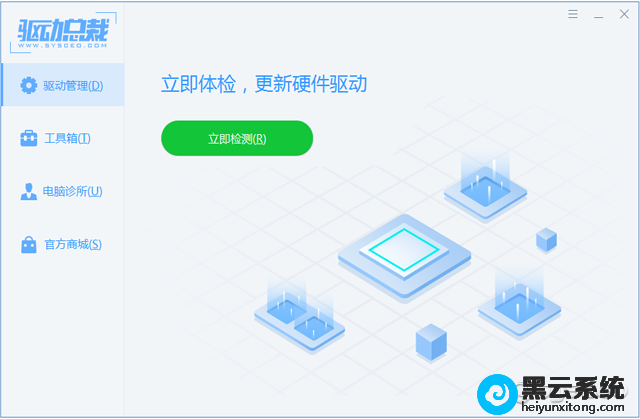
驱动总裁

?以上就是惠普暗影精灵8台式机安装win10系统及bios设置【集成12代cpu驱动】的文章,如果这篇文章的方法能帮到你,关注收藏 www.luyouqi.net 路由器网 ?

相关文章

Copyright © 2009-2015 路由器网 版权所有 Power byLUYOUQI.NET

本网站文章来自于个人原创和网络整理,版权归原作者所有,如果我们转载或引用的作品侵犯了您的权利,请联系我们

鄂ICP备18027210号-3