
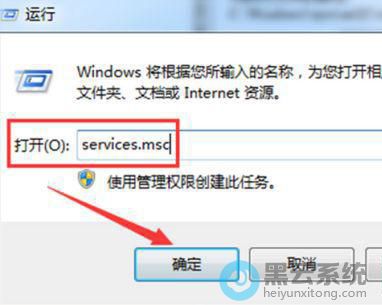
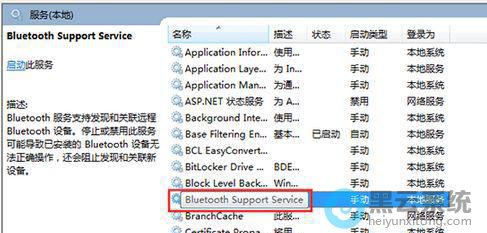
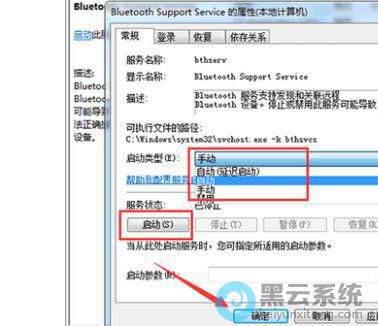
1、首先,按下“win+r”键打开运行窗口,输入“services.msc”命令打开服务界面,如图所示;
以上就是win7系统笔记本如何打开蓝牙功能?|笔记本电脑蓝牙功能的打开方法的文章,如果这篇文章的方法能帮到你,关注www.luyouqi.net 路由器网


? 不管是 Win7 系统 还是其 它的 操作系统,数据 的 安全一直是用户关注的话题, 就算是 本地操作系统武装到 了 牙齿,也防不住无孔不入的 “专业人士
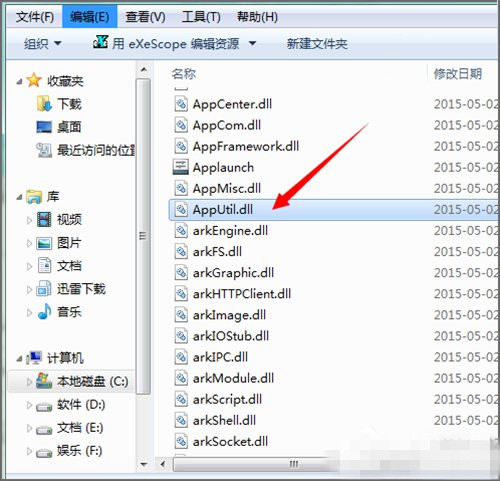
? 现在应该还有 很多用户不知道 dll是什么文件, 对于这样的情况 其实 dll文件 就 是一种动态链接库文件, 这 是软件的文件类型。 而且 一个应用程序

? 我们在专心致志的工作或学习时, 可能 会不小心碰到旁边的水杯, 如果 幸运一点的,水没洒在电脑上, 不过 有时候就是不偏不倚的刚刚洒在键盘上,

在使用win7系统时都会遇到各种各样的问题,反映自己的win7系统开启防火墙功能后出现无法远程的情况,这是怎么回事呢?遇到这种情况该如何解决呢?下面

用户在使用win7系统的自动搜索功能搜索文件时遇到了自动中断搜索的情况,这是怎么回事呢?遇到这种情况该如何解决呢?下面就给大家带来win7系统搜索自

在使用win7系统时都会遇到各种各样的问题,最近就有用户在使用win7系统时开机时遇到提示无法启动SENS服务的情况,这是怎么回事呢?遇到这种情况该如何

当打开文件出现错误后,后面的文件也都会出现,其实这可能是开启了文件关联的功能,只需将其设置关闭即可,那具体该如何操作呢?下面就给大家带来win7

? ???? ★Win10系统优势: ???? 1、免费 ???? Win10首次开启了免费模式,正版Win7和Win8用户都可以通过推送的方式,免费升级到Win10。Win10的免费升级

使用win7系统的用户都有视频通讯聊天的习惯,这往往都需要在电脑外接摄像头设备的前提下进行,同时用户们也可以通过摄像头进行拍照,非常的方便,但也
都知道,当电脑遇到某个程序卡死无法关闭时,可以通过任务管理器来结束进程,但遇到了任务管理器无法结束进程的情况,这是怎么回事呢?遇到这种情况该

08月08日

07月01日

06月14日

05月25日

09月16日
Copyright © 2009-2015 路由器网 版权所有 Power byLUYOUQI.NET
本网站文章来自于个人原创和网络整理,版权归原作者所有,如果我们转载或引用的作品侵犯了您的权利,请联系我们