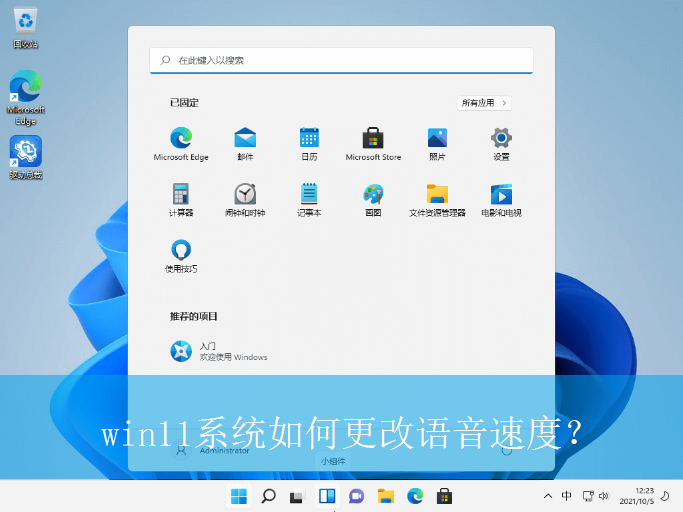
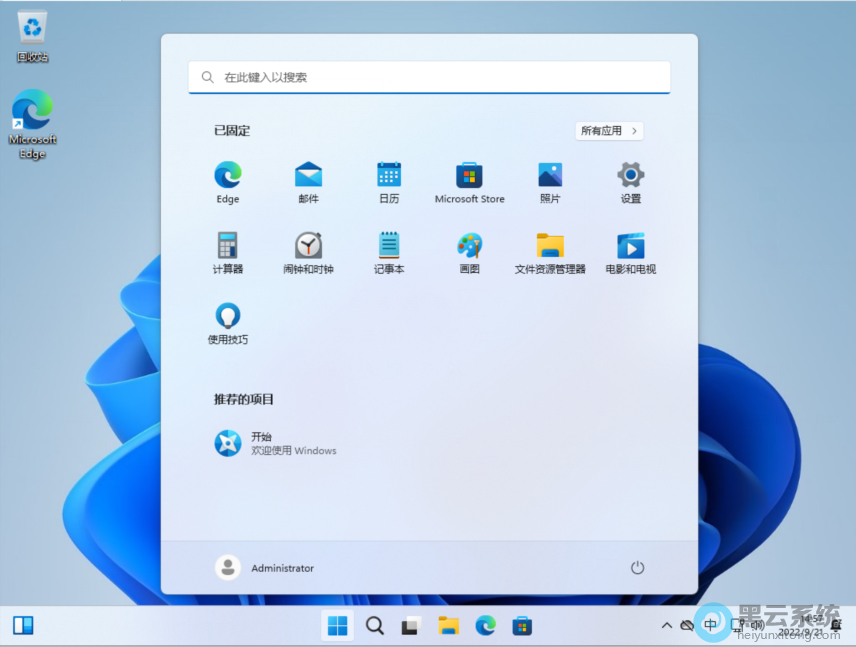
1、首先,点击桌面任务栏的“开始菜单”,选择打开“设置”界面,如图所示;
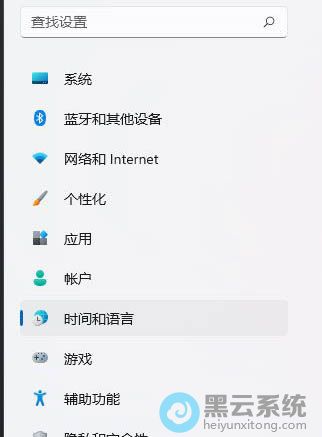
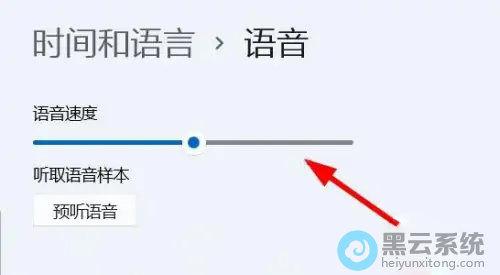
以上就是win11系统如何更改语音速度?|win11电脑语音速度的更改方法的文章,如果这篇文章的方法能帮到你,关注www.luyouqi.net 路由器网

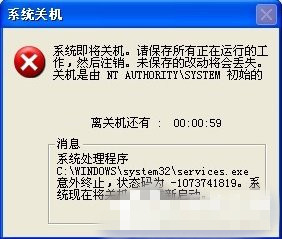
? 大家都知道,对于 WindowsXP 系统来说, 可以说是老系统了, 而且到现在 很多用户也 安装这个系统使用了很久了 , 可是到现在 出现一些问题 ,有的
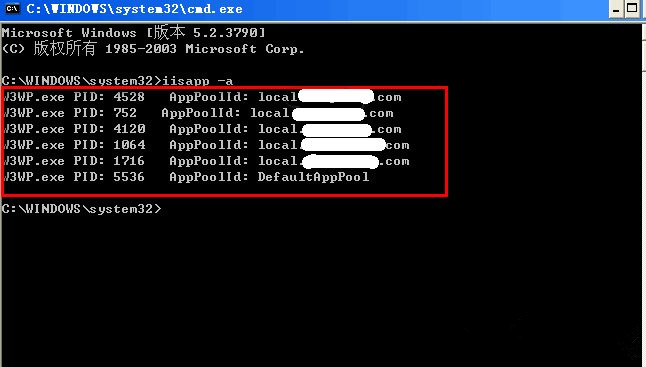
? 对于互联网信息服务管理员来说, 当 管理的过程中 ,可能会 经常会碰到 Web服务器CPU占用100%的情况,而这主要是w3wp.exe进程占用CPU内存达到100%,
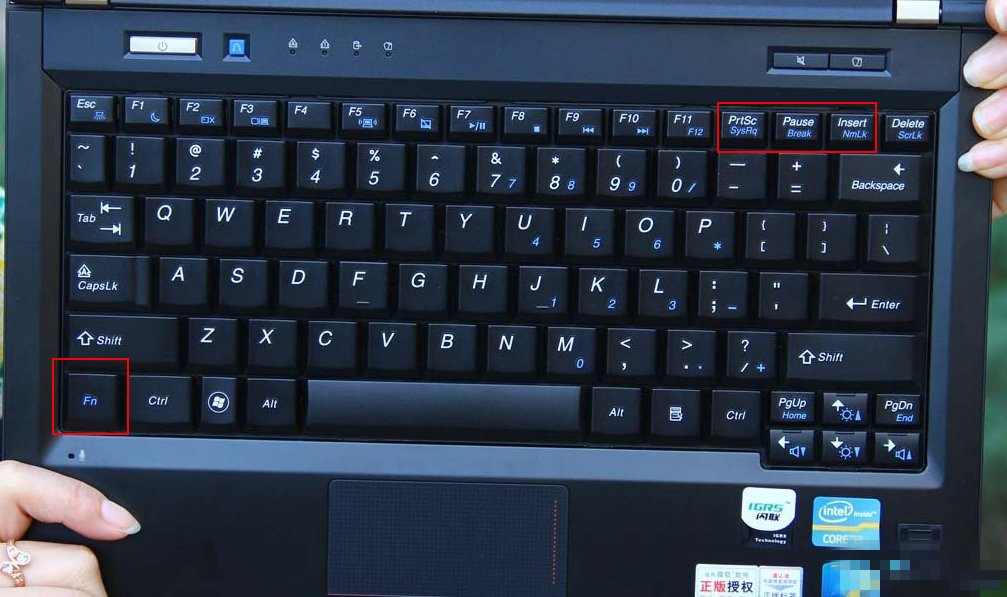
? 有网友在使用自己的 Win10系统笔记本时 ,却 发现键盘按键错乱, 而且 重启多次 后 也没解决 这样的 问题, 出现这样的情况 是怎么回事呢? 其实这
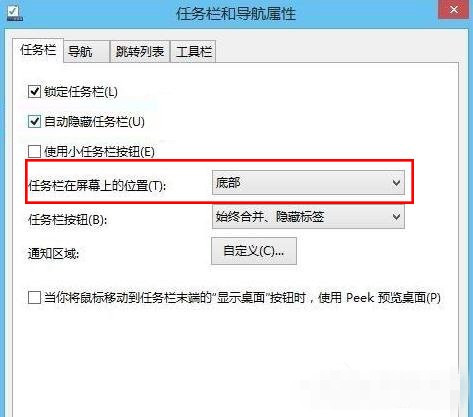
? 不管我们使用的是 什么 Windows操作系统, 在系统中 默认的任务栏都是在屏幕下面, 而且很多 用户都习惯 了 这种操作 的 方式。 但是 我们 在 开启
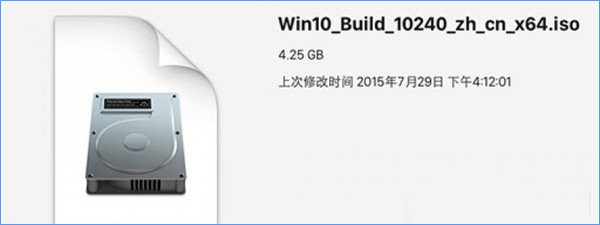
? 很多用户应该知道 ISO是电脑 中 光盘镜像的一种存储格式, 而且 现在很多系统安装光盘 时, 都是以 ISO格式封装成系统镜像文件的, 而且 在网上下载
? ???? ★Win10系统优势: ???? 1、免费 ???? Win10首次开启了免费模式,正版Win7和Win8用户都可以通过推送的方式,免费升级到Win10。Win10的免费升级
? 有用户 在打开 Windows8系统任务管理器的时候 ,却 发现了一个此前没见过的进程,名为 “egui.exe”, 而这样的 进程描述 的 是 ESET图形设置界面,
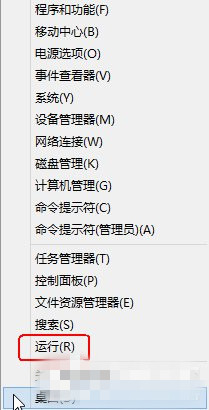
? 我们 平时 在 工作 的时候 , 可能会 经常遇到之前已经访问过的网站突然间不能访问 的情况 ,而且 还 提示找不到服务器了。其实出现这 样的 问题 ,
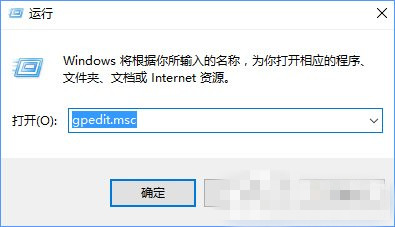
? Win10系统中需要打开个性化菜单,才能对桌面的背景以及开始菜单等进行设置, 不过却 有用户 反映, 碰到个性化菜单打不开的情况, 对于这样的情况
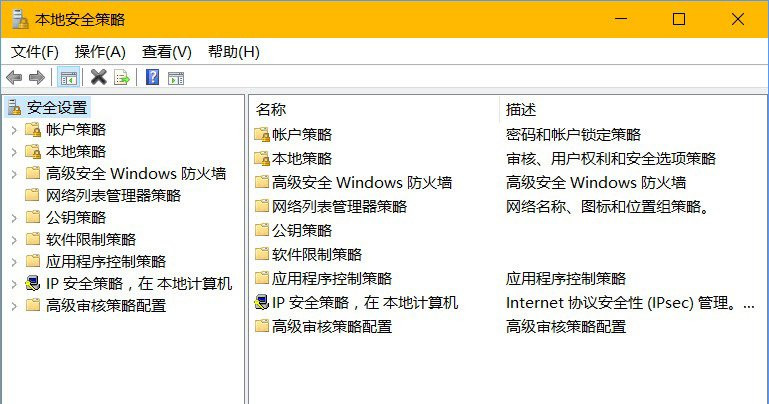
? 用户 在 使用 Windows 10 系统 时 , 只要 通过组策略 ,就 可以设置系统的各种软件、计算机和用户策略等。 而 最近 却 有用户不小心将组策略中的设

08月08日

07月01日

06月14日

05月25日

09月16日
Copyright © 2009-2015 路由器网 版权所有 Power byLUYOUQI.NET
本网站文章来自于个人原创和网络整理,版权归原作者所有,如果我们转载或引用的作品侵犯了您的权利,请联系我们