
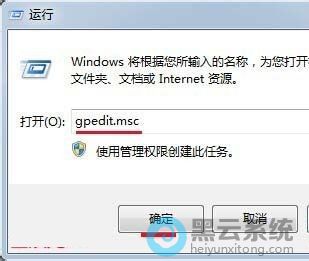
1、首先,按下“win+r”键打开运行窗口,输入“gpedit.msc”命令打开“本地组策略编辑器”,如图所示;
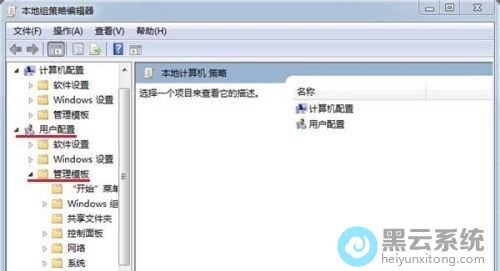
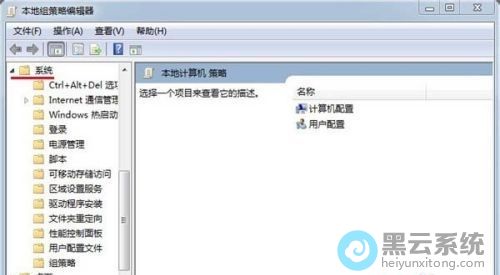
3、然后,点击展开“系统”选项,如图所示;
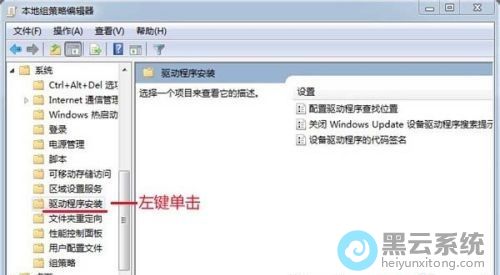
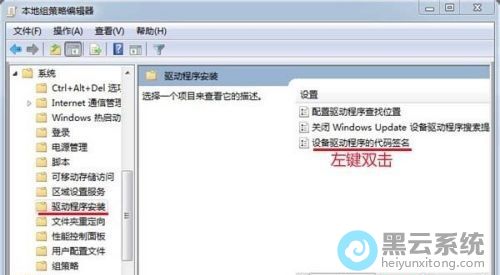
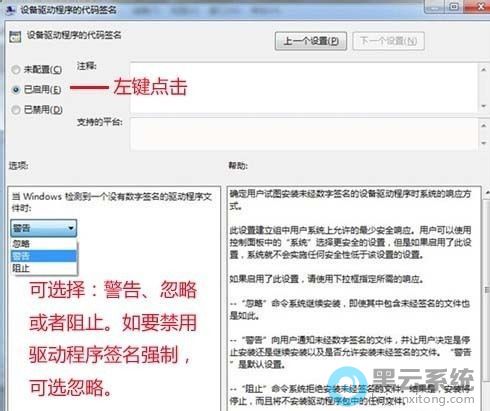
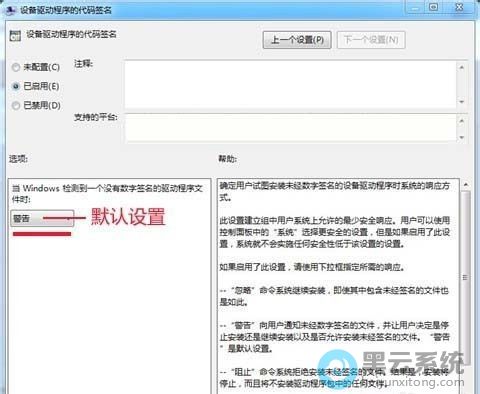
6、此时,在弹出的窗口中,选择“已启用”,并在下方中选择“忽略”,点击确定即可,如图所示;
以上就是win7系统如何关闭驱动程序强制签名?|驱动程序强制签名的关闭方法的文章,如果这篇文章的方法能帮到你,关注www.luyouqi.net 路由器网


? ???? ★Win10系统优势: ???? 1、免费 ???? Win10首次开启了免费模式,正版Win7和Win8用户都可以通过推送的方式,免费升级到Win10。Win10的免费升级

使用win7系统的用户都有视频通讯聊天的习惯,这往往都需要在电脑外接摄像头设备的前提下进行,同时用户们也可以通过摄像头进行拍照,非常的方便,但也
都知道,当电脑遇到某个程序卡死无法关闭时,可以通过任务管理器来结束进程,但遇到了任务管理器无法结束进程的情况,这是怎么回事呢?遇到这种情况该

开启网络发现功能后,能够找到局域网中的计算机或共享文件以及打印机设备等,但发现自己的win7电脑开启网络发现后出现自动关闭的情况,这是怎么回事呢

用户在使用电脑时有遇到过服务器运行失败无法打开文件夹的提示,其实出现这种情况可以在文件夹设置中修改默认值来解决,那具体该如何操作呢?下面就给

选择都是使用无线网络来上网了,但发现,当连接WiFi无线网络时却提示有限的访问权限,这是怎么回事呢?遇到这种情况该如何解决呢?下面就给大家带来wi
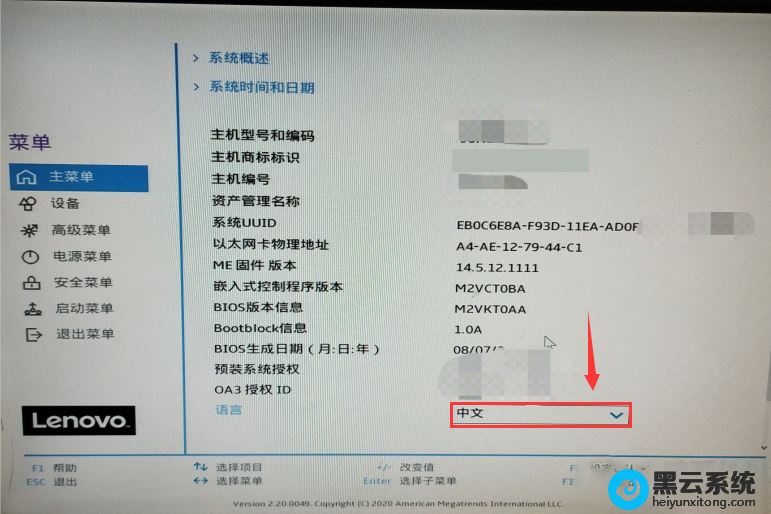
联想M455是一款商用台式机电脑,联想M455台式机预装了win11系统,且采用的是intel 12代的CPU,很多用户觉得win11系统的体验感不好,因此很多用户都想

相信部分使用笔记本电脑用户都知道,有时候需要对无线属性进行设置,如修改dns或IP地址,但很多用户都找不到win7系统的无线属性在哪里,一般情况下都

相信有部分使用win7系统的用户都知道,映射网络驱动器是一项不错的局域网共享功能,当用户进行一些相关操作后,在右键菜单中可以看到“映射网络驱动器

在使用win7系统时都会遇到各种各样的问题,最近就有用户反映自己的win7电脑不能上网,使用网络诊断服务时却提示计算机上没有运行的windows无线服务,

08月08日

07月01日

06月14日

05月25日

09月16日
Copyright © 2009-2015 路由器网 版权所有 Power byLUYOUQI.NET
本网站文章来自于个人原创和网络整理,版权归原作者所有,如果我们转载或引用的作品侵犯了您的权利,请联系我们